


逐步說明 · Mans.io 手冊
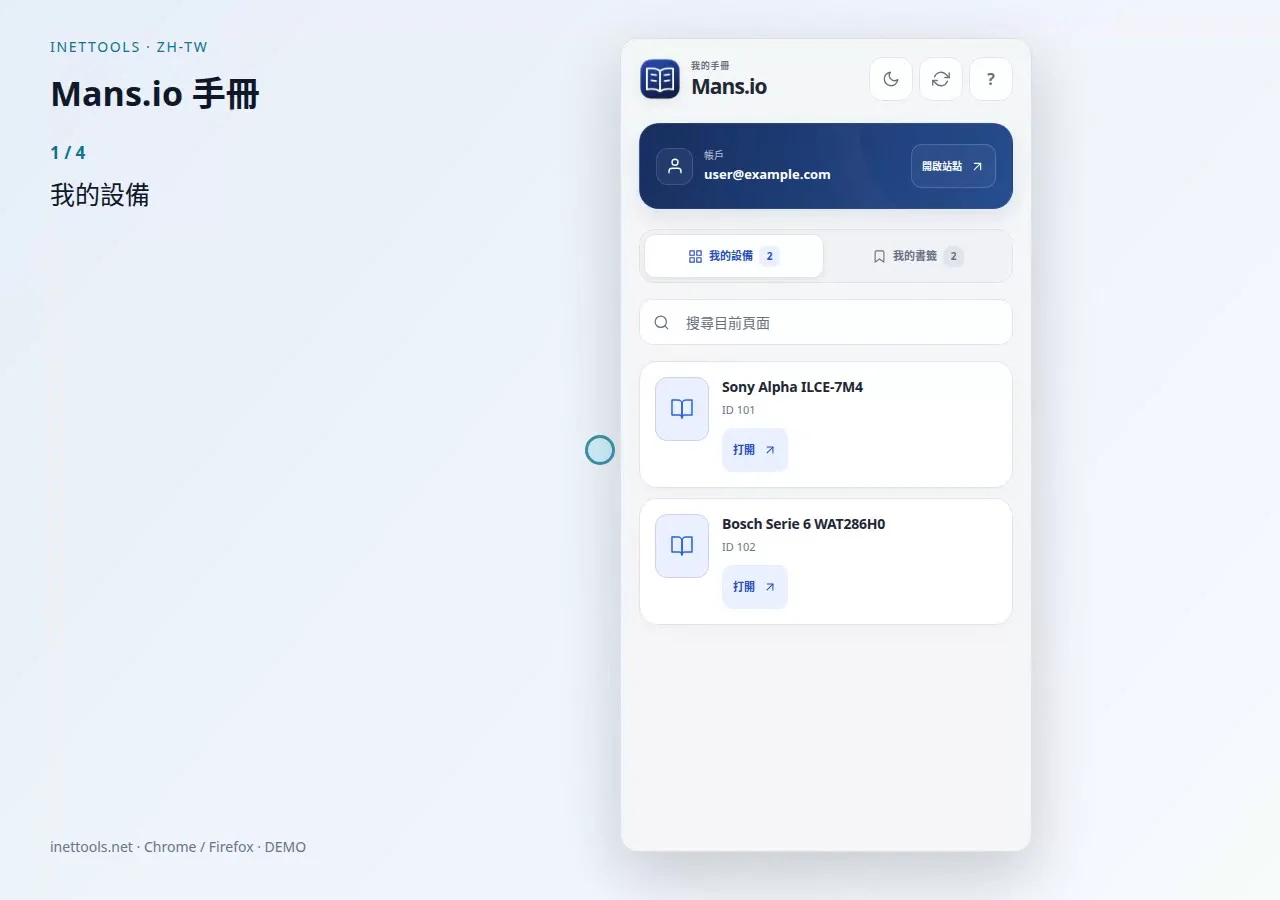
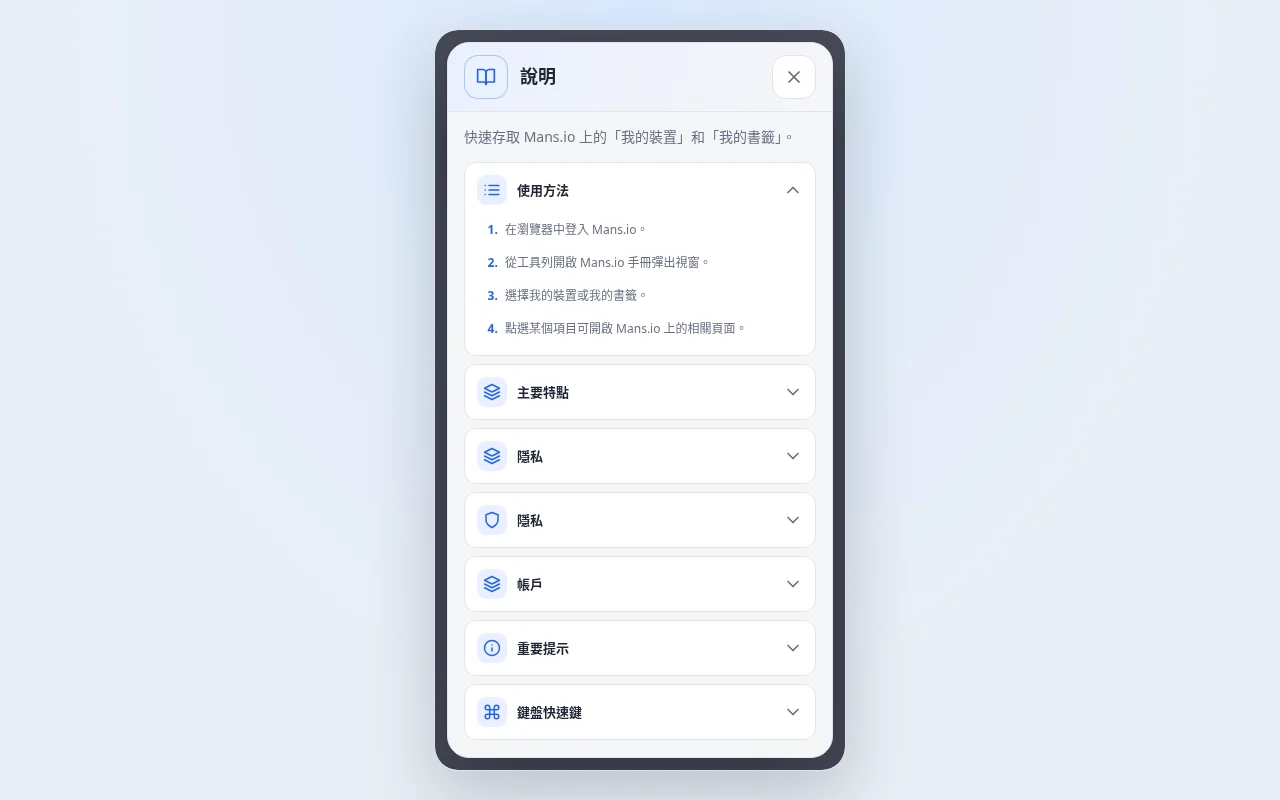
快速存取 Mans.io 上的「我的裝置」和「我的書籤」。
使用方法
- 在瀏覽器中登入 Mans.io。
- 從工具列開啟 Mans.io 手冊彈出視窗。
- 選擇我的裝置或我的書籤。
- 點選某個項目可開啟 Mans.io 上的相關頁面。
主要特點
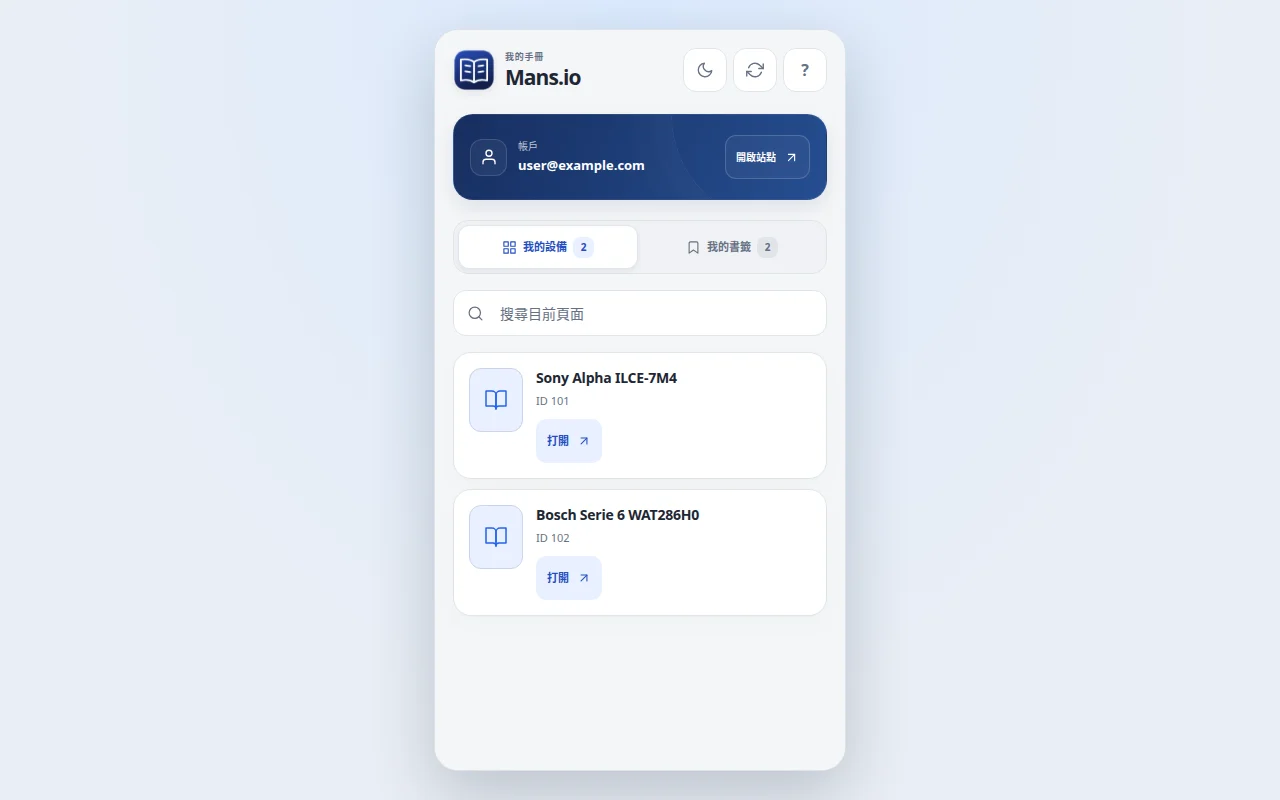
- 我的設備: 從彈出視窗中查看已儲存的裝置。
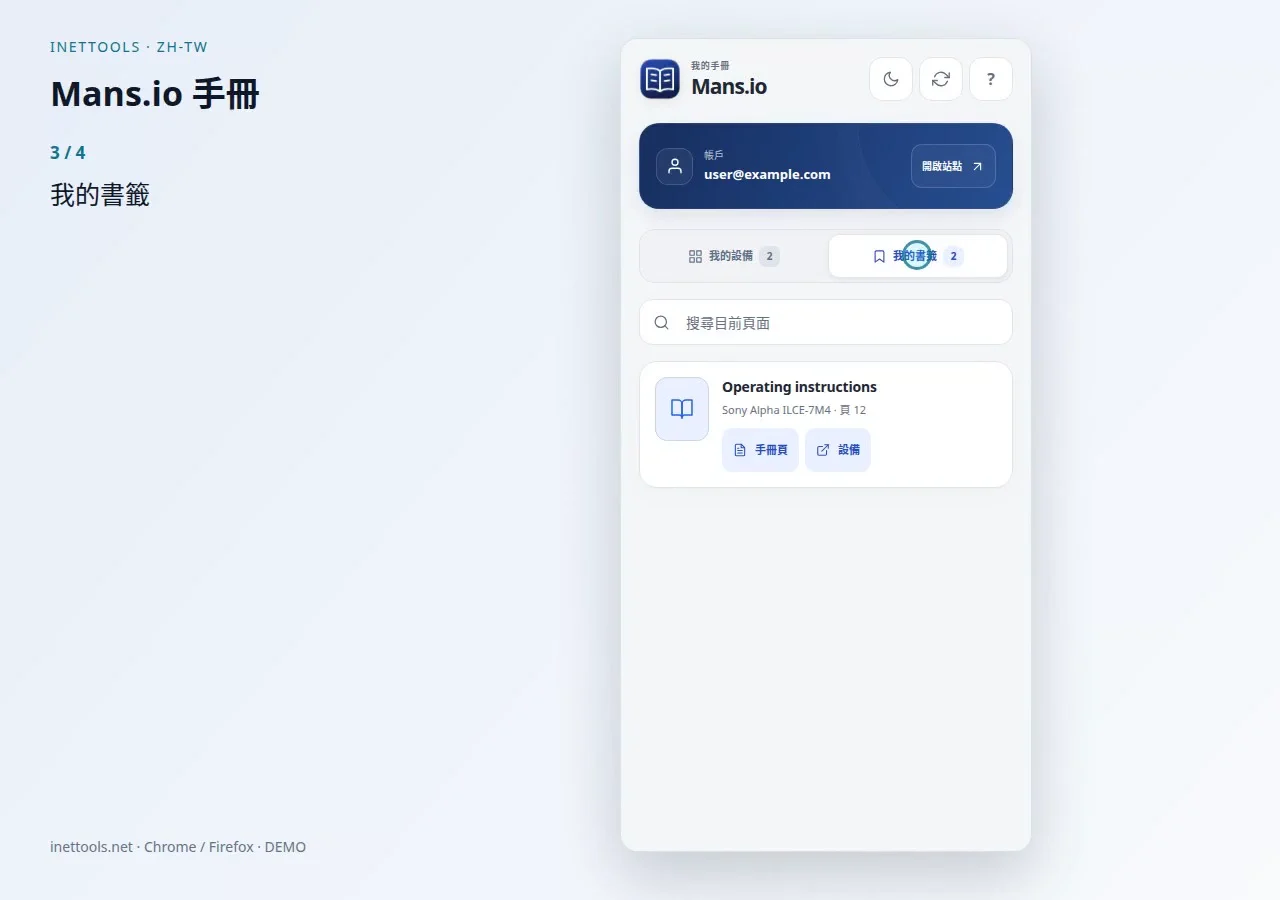
- 我的書籤: 查看新增書籤的手冊和已儲存的手冊頁。
- 打開: 一鍵開啟Mans.io上的設備頁面或手冊頁面。
- 手冊頁: 直接從書籤行開啟已儲存的手冊頁。
- 設備: 從書籤行開啟相關設備。
- 帳戶: 使用瀏覽器中現有的 Mans.io 帳戶會話。
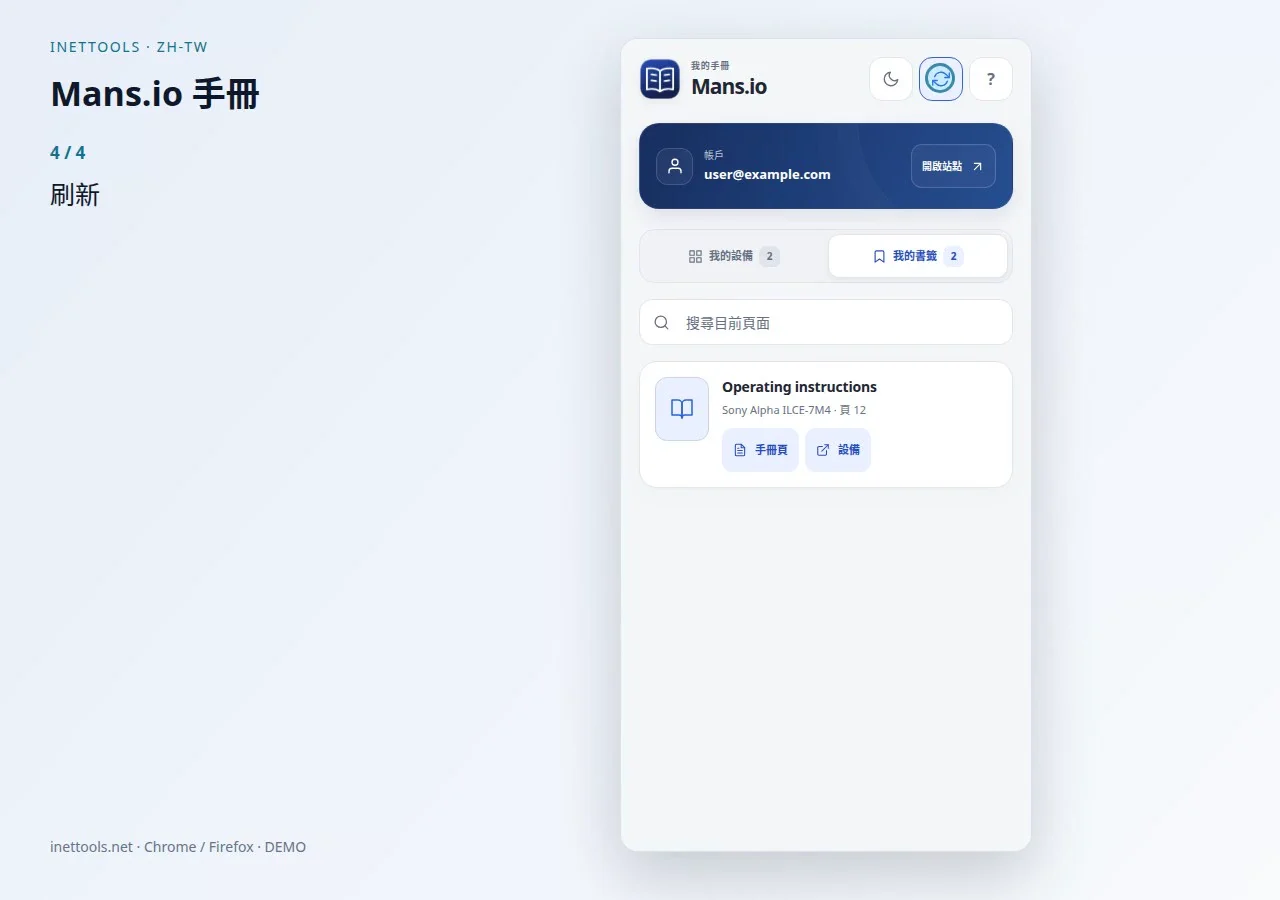
- 刷新: 登入或變更網站上儲存的項目後刷新活動清單。
- 部分: 在裝置和書籤部分之間切換,而不離開彈出視窗。
- 需要身份驗證。: 當使用者未登入時顯示清晰的登入狀態。
- 載入中: 載入重點帳戶列表,無需手動開啟帳戶頁面,並在有更多儲存的項目可用時使用分頁。
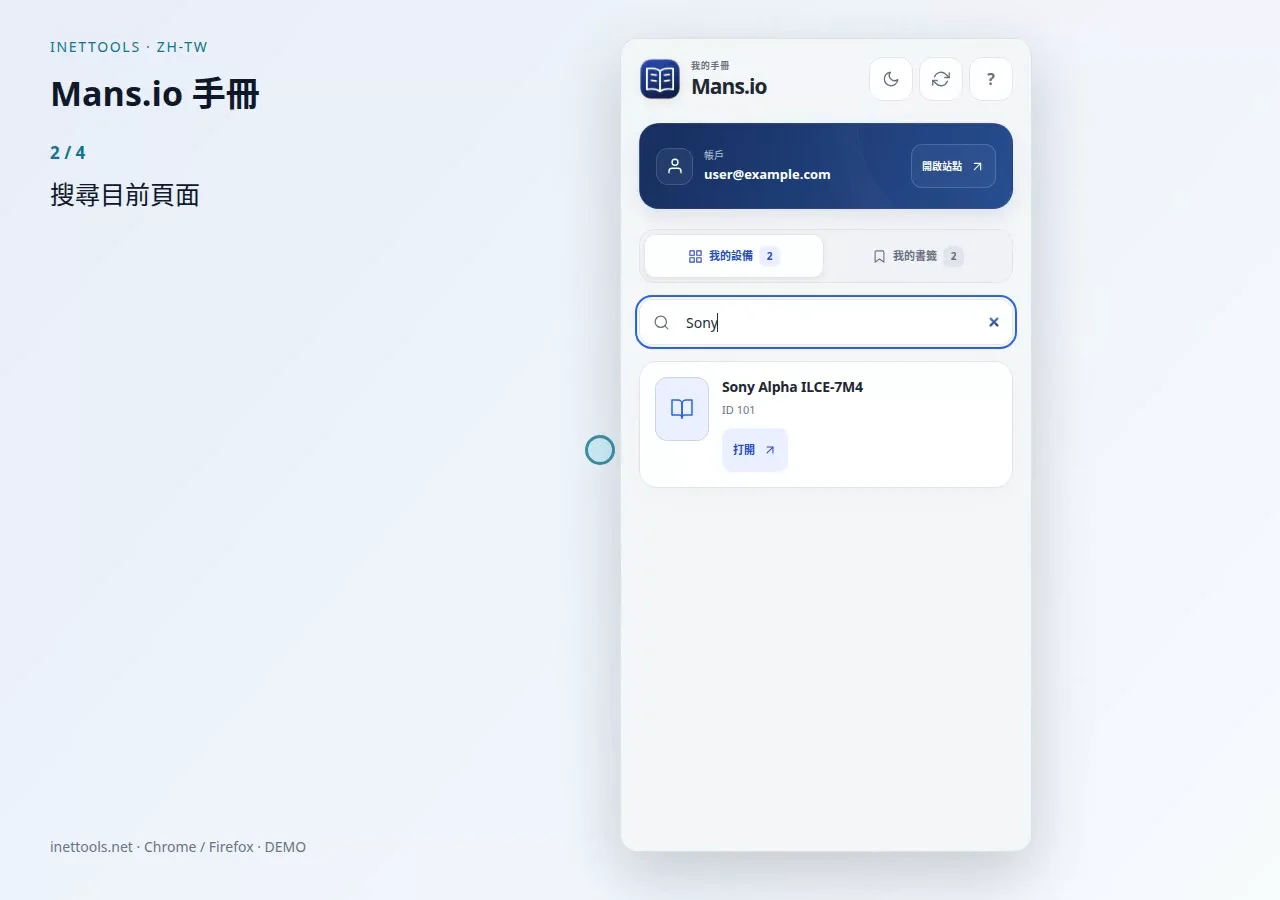
- 在目前頁面搜尋裝置和書籤,並在淺色和深色主題之間切換。如果刷新失敗,現有項目仍然可見,且延遲的請求無法覆蓋較新的頁面或標籤。
隱私
此擴充功能僅從 Mans.io 擴充 API 端點請求資料並使用現有的瀏覽器會話 cookie。它不要求單獨的密碼,也不會將帳戶資料傳送給第三方服務。
隱私
此擴充取決於活動的 Mans.io 網站會話。如果網站登出或儲存的清單發生更改,請重新登入並刷新彈出視窗。設備頁面、手冊頁和書籤目標在瀏覽器中的 Mans.io 上開啟。
帳戶
開啟擴充功能、切換欄目或點選重新整理按鈕時,清單會從您的網站帳戶更新。請在網站上管理裝置和書籤。
開啟 Mans.io,登入您的帳戶,然後返回此處並刷新清單。
重要提示
開啟 Mans.io,登入您的帳戶,然後返回此處並刷新清單。
搜尋目前頁面

