指南已更新:
使用影像的透明度創建凹陷邊緣或內部高光。
實用說明,包括桌面和手機螢幕截圖、簡短演示以及常見問題的解答。
開始之前
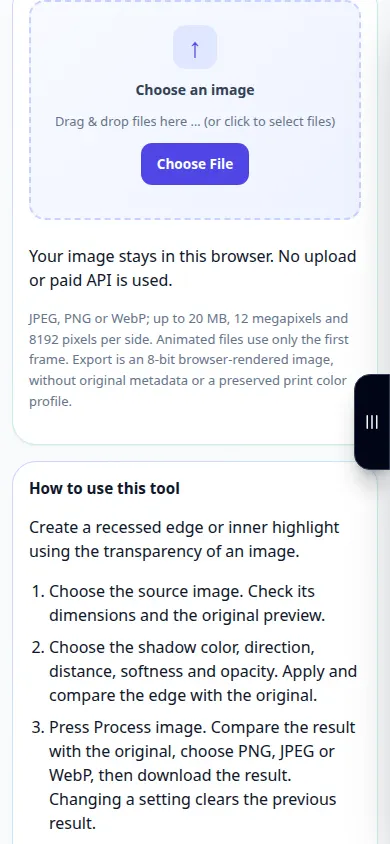
保留原始影像。在上方顯示的大小限制內選擇 JPEG、PNG 或 WebP。該工具可以在您的瀏覽器中本地運行;不需要帳戶或積分。
嘗試使用演示文件 — transparent-shapes.png
這些小檔案是為本指南建立的,不包含個人資料。
逐步說明
- 保留原始影像。在上方顯示的大小限制內選擇 JPEG、PNG 或 WebP。該工具可以在您的瀏覽器中本地運行;不需要帳戶或積分。
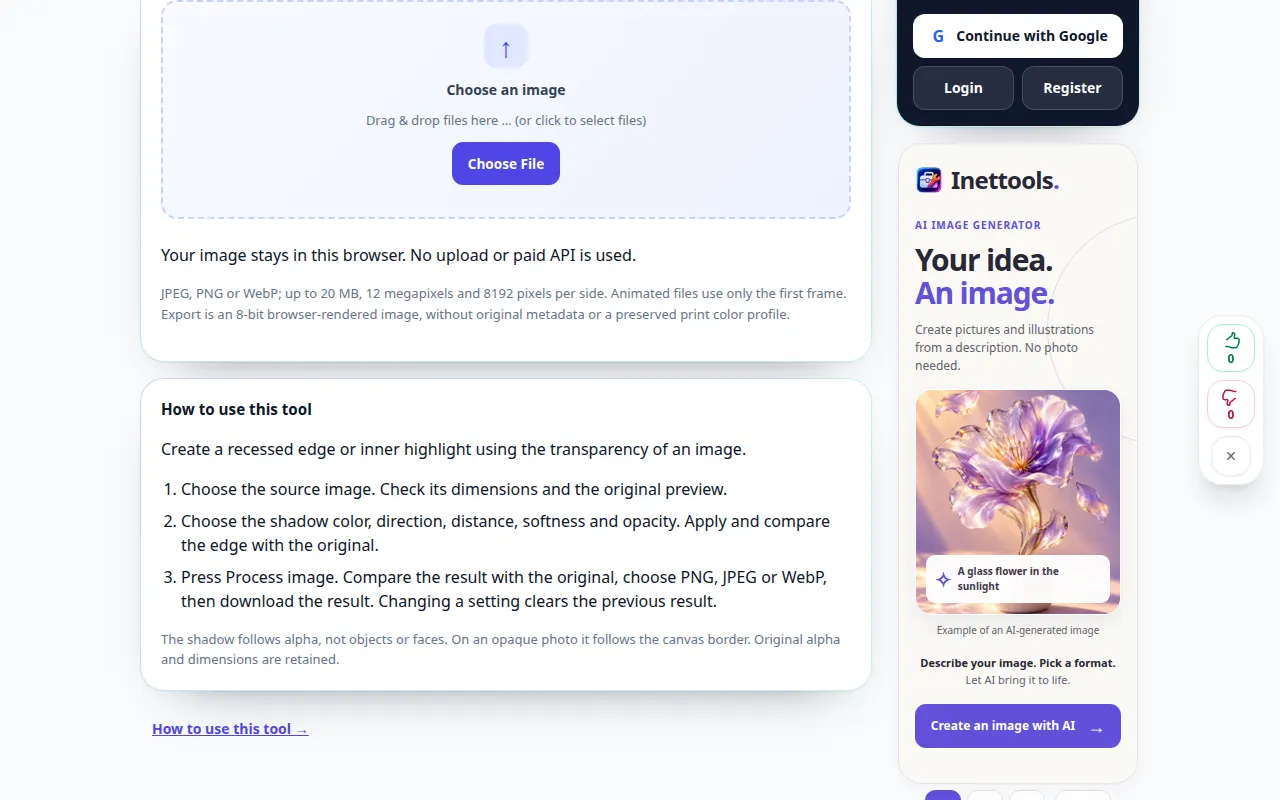
- 選擇來源影像。檢查其尺寸和原始預覽。
- 選擇陰影顏色、方向、距離、柔和度和不透明度。應用邊緣並將其與原始邊緣進行比較。
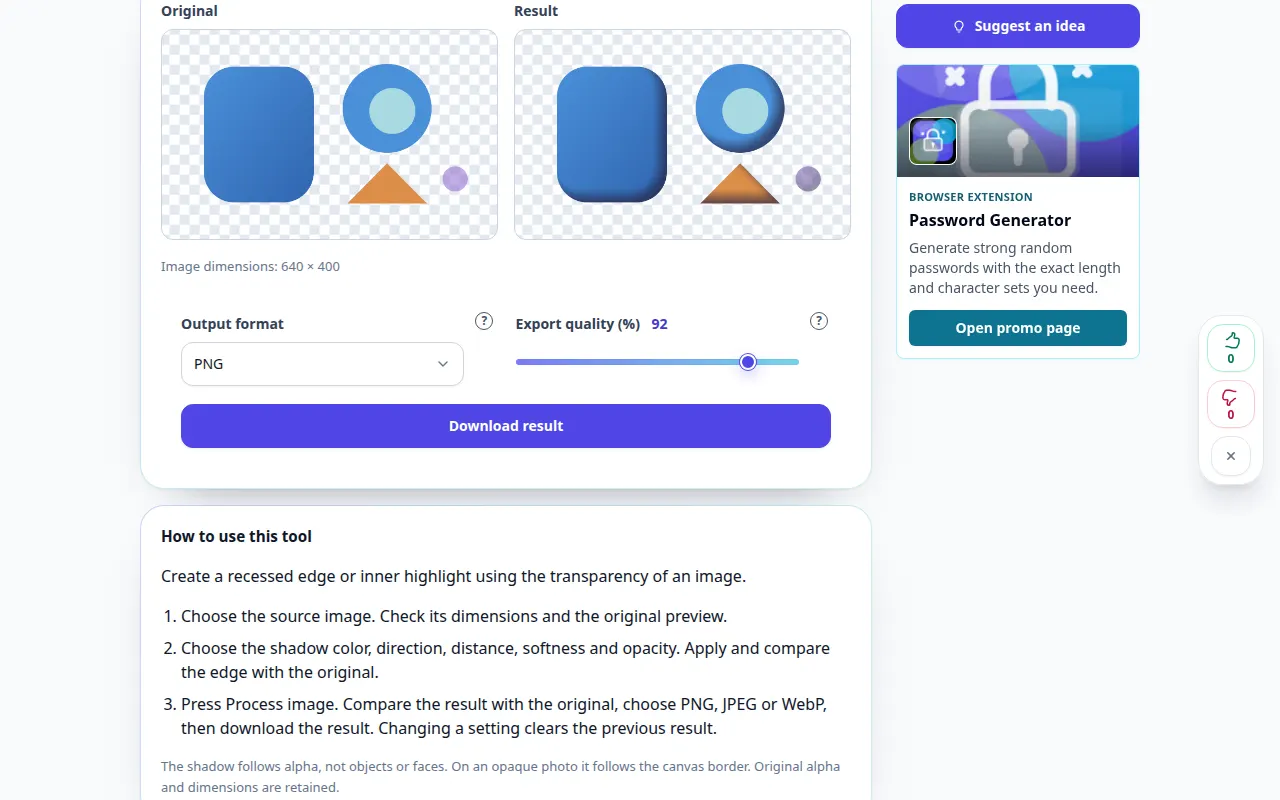
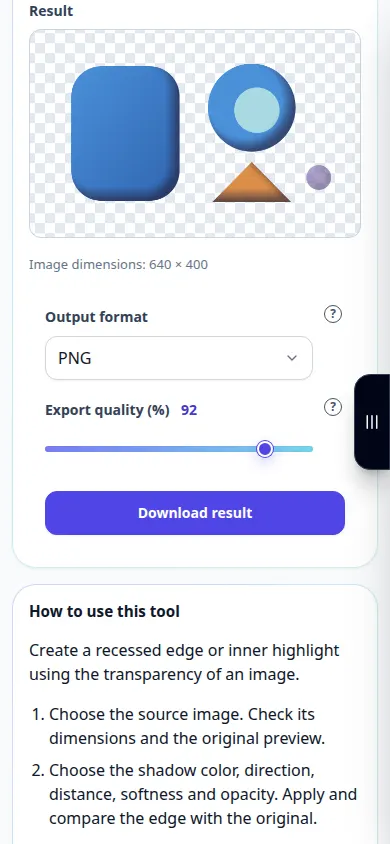
- 按處理影像。將結果與原始結果進行比較,選擇 PNG、JPEG 或 WebP,然後下載結果。更改設定會清除先前的結果。
- 陰影跟隨 Alpha,而不是物體或臉部。在不透明照片上,它遵循畫布邊框。保留原始 Alpha 和尺寸。
在電腦上
將影像拖曳到檔案區域或使用檔案選擇器。使用滑桿和箭頭鍵進行精確調整。打開問號進行解釋。
在電話上
從文件或圖庫中選擇一張照片。點擊問號尋求協助。處理時保持此選項卡開啟;在離開頁面之前儲存結果。
在 iPhone 上的 Safari 中,開啟共用選單,然後選擇「儲存到檔案」(如果結果在新分頁中開啟)。在 Android Chrome 中,檢查「下載」。保持此選項卡打開,直到處理完成。
為了更好的結果
陰影跟隨 Alpha,而不是物體或臉部。在不透明照片上,它遵循畫布邊框。保留原始 Alpha 和尺寸。
截圖和視頻
桌面示範
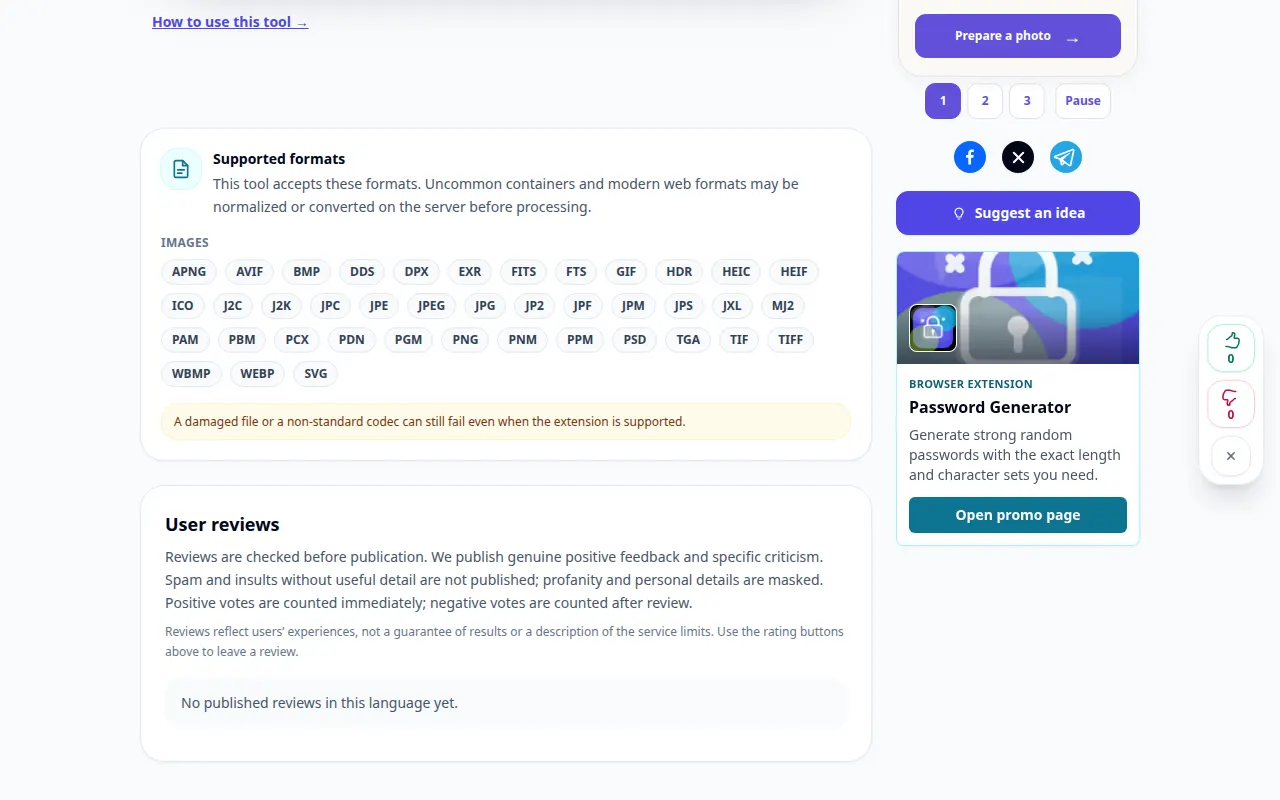
錄音顯示的是英文介面。按照上面翻譯的步驟進行操作;控制項的順序相同。 此記錄顯示了工具中的演示輸入和結果輸出。
電話示範
錄音顯示的是英文介面。按照上面翻譯的步驟進行操作;控制項的順序相同。 此記錄顯示了工具中的演示輸入和結果輸出。
問題和故障排除
這會恢復丟失的細節或更改我的原始文件嗎?
不會。處理會建立一個新圖像並保持原始文件不變。這些濾鏡無法重建剪切的高光、遮蔽的陰影和缺少的部分。
輸出格式
PNG 保留透明度。 JPEG 使用白色背景。 WebP 支援取決於您的瀏覽器。
如果您看到服務過載的消息,請等待並稍後重試。嘗試失敗並不意味著您的原始檔案已更改。