指南已更新:
將 OGG 檔案轉換為 WAV,檢查設定並檢查已儲存的副本。
實用說明,包括桌面和手機螢幕截圖、簡短演示以及常見問題的解答。
開始之前
保留 OGG 原始內容。文件被傳送到伺服器進行轉換。選擇之前請閱讀當前價格和文件限制。
逐步說明
- 開啟轉換器並檢查方向是否為OGG至WAV。
- 選擇檔案之前查看可用的轉換設定。僅此頁面上顯示的選項適用於此轉換。
- 從您的裝置中選擇一個小 OGG 檔案。選擇檔案開始上傳和轉換;在準備好之前不要選擇它。
- 如果出現價格確認訊息,請在繼續之前查看它。等待上傳、排隊、轉換完成;保持選項卡開啟。
- 當結果出現時,儲存 WAV 副本。在您打算使用它的應用程式中打開它,並將其與原始版本進行比較。
在電腦上
查看文件選擇器上方的設定。首先選擇一個檔案並在處理一批之前檢查其結果。
在電話上
從檔案或裝置檔案管理器中選擇檔案。捲動到結果並保持瀏覽器標籤打開,直到轉換完成。
在 iPhone 上的 Safari 中,開啟共用選單,然後選擇「儲存到檔案」(如果結果在新分頁中開啟)。在 Android Chrome 中,檢查「下載」。保持此選項卡打開,直到處理完成。
為了更好的結果
當編輯者需要未壓縮的音訊時,請使用 WAV。為更大的檔案保留足夠的可用儲存空間。
截圖和視頻
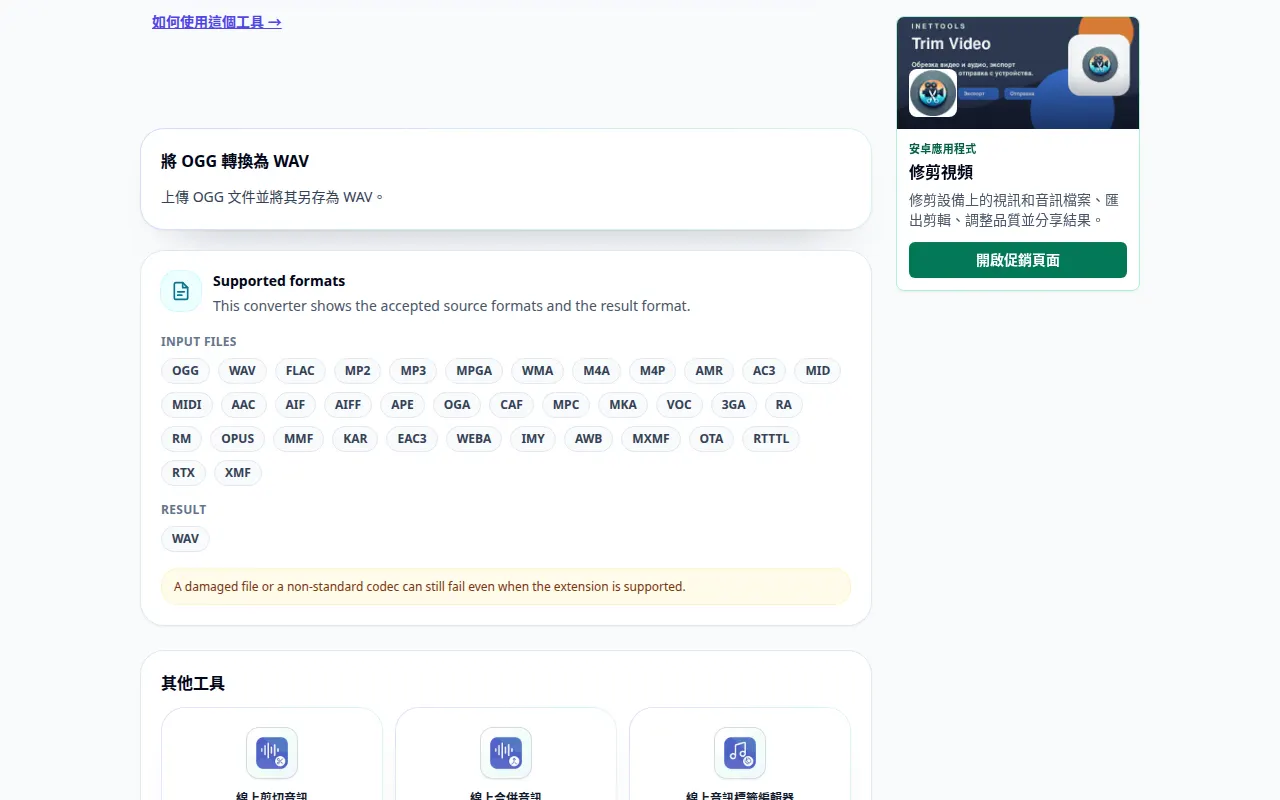
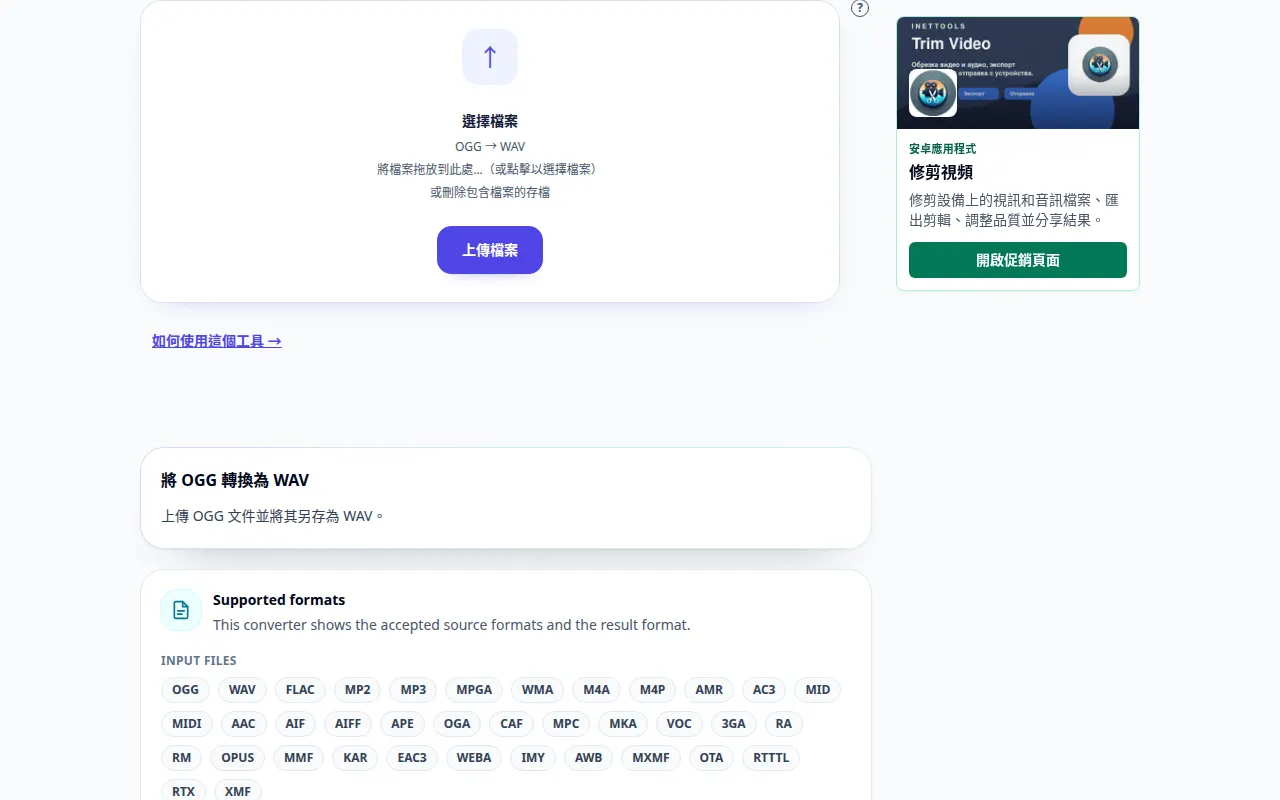
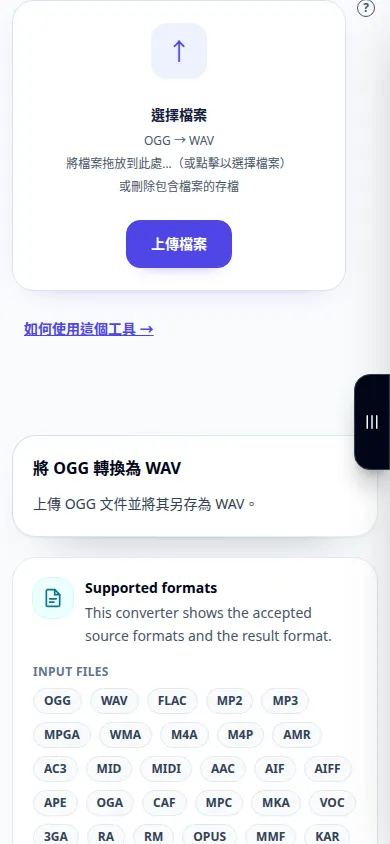
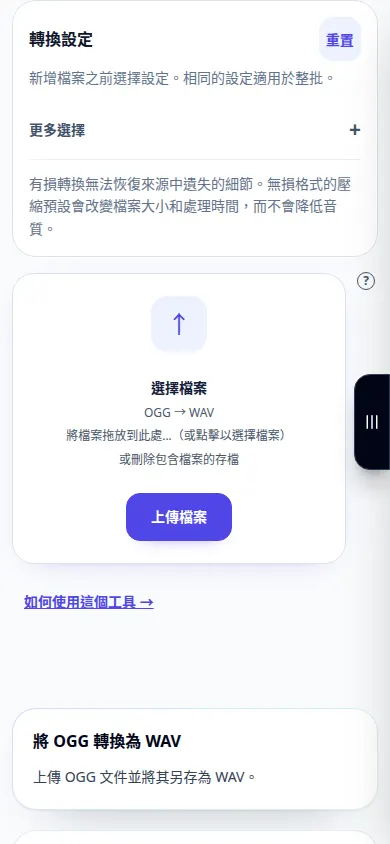
桌面示範
錄音顯示的是英文介面。按照上面翻譯的步驟進行操作;控制項的順序相同。 此記錄顯示主要操作之前的來源和可用設定。請按照上述步驟開始處理並儲存結果。

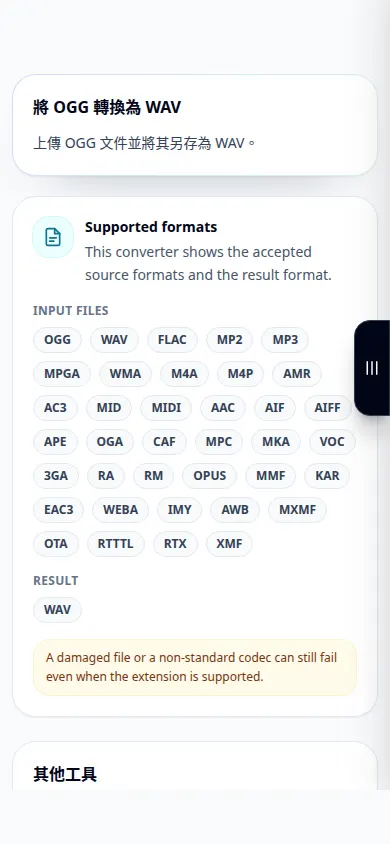
電話示範
錄音顯示的是英文介面。按照上面翻譯的步驟進行操作;控制項的順序相同。 此記錄顯示主要操作之前的來源和可用設定。請按照上述步驟開始處理並儲存結果。
問題和故障排除
這會替換我的原始文件嗎?
不。轉換後的檔案是一個單獨的副本。將原件保留在您的設備上。
為什麼還沒有結果?
檢查上傳狀態和佇列。如果出現錯誤,請閱讀其訊息並驗證來源格式,然後重試。
如果您看到服務過載的消息,請等待並稍後重試。嘗試失敗並不意味著您的原始檔案已更改。