指南已更新:
檢查即時波形和輸入電平,然後在設備上錄製並聆聽一個簡短的樣本。
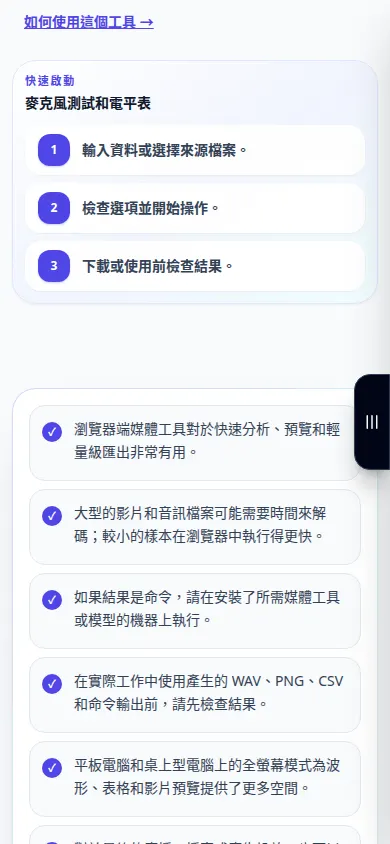
實用說明,包括桌面和手機螢幕截圖、簡短演示以及常見問題的解答。
開始之前
連接您的麥克風並允許網站在您啟動時使用它。聽錄音時請使用耳機。
逐步說明
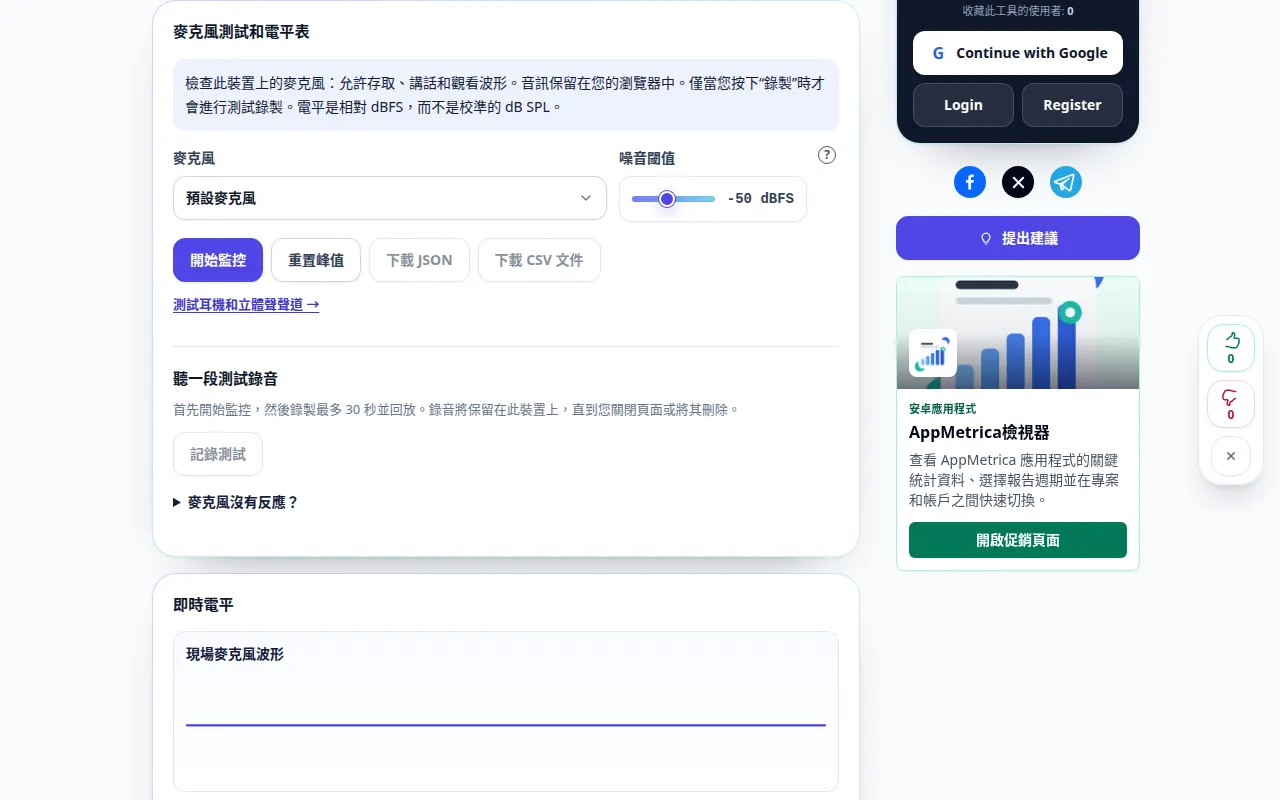
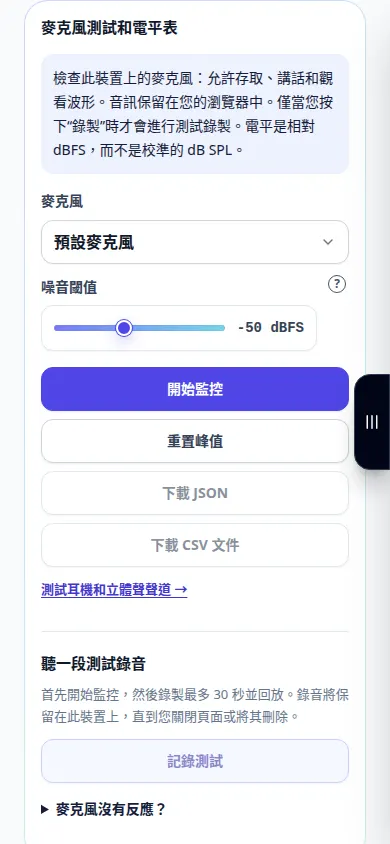
- 選擇麥克風並按開始監聽。允許在瀏覽器中存取。
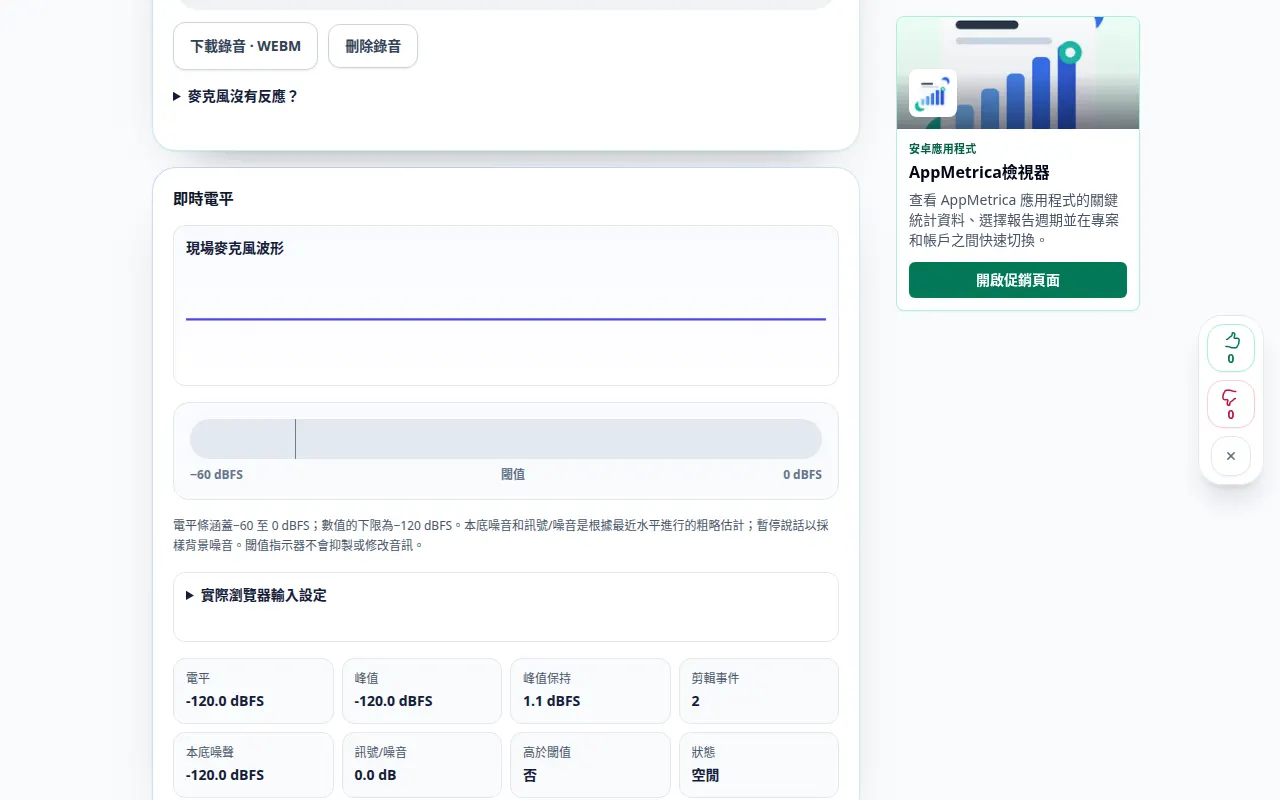
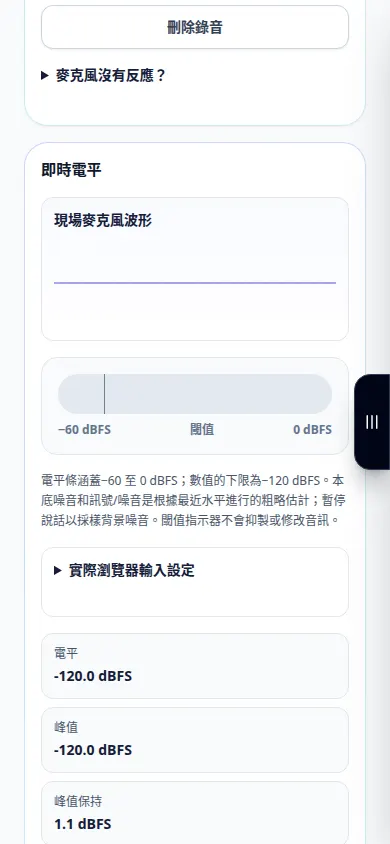
- 在正常錄音距離處講話。波形和電平表應該會回應您的聲音。
- 記錄一個簡短的測試。按下“完成錄製”,或讓 30 秒限制自動停止。
- 停止監聽,聆聽結果,如果您想保留錄音,也可以下載錄音。在製作另一個私人樣本之前將其刪除。
- 查看保留的峰值和剪裁。變更輸入增益或麥克風位置並再次測試。如果需要,請匯出 CSV 或 JSON 測量報告。
在電腦上
從麥克風清單中選擇正確的輸入。實際的瀏覽器設定顯示是否啟用了噪音抑制、迴聲消除或自動增益。
在電話上
允許在瀏覽器和系統設定中存取麥克風。當頁面隱藏時測試停止。旋轉或展開手機,不會遺失頁面結果。
在 iPhone 上的 Safari 中,開啟共用選單,然後選擇「儲存到檔案」(如果結果在新分頁中開啟)。在 Android Chrome 中,檢查「下載」。保持此選項卡打開,直到處理完成。
為了更好的結果
閾值是一個指標;它不會消除噪音。測量結果是相對 dBFS 和粗略雜訊估計,而不是校準的聲壓讀數。
截圖和視頻
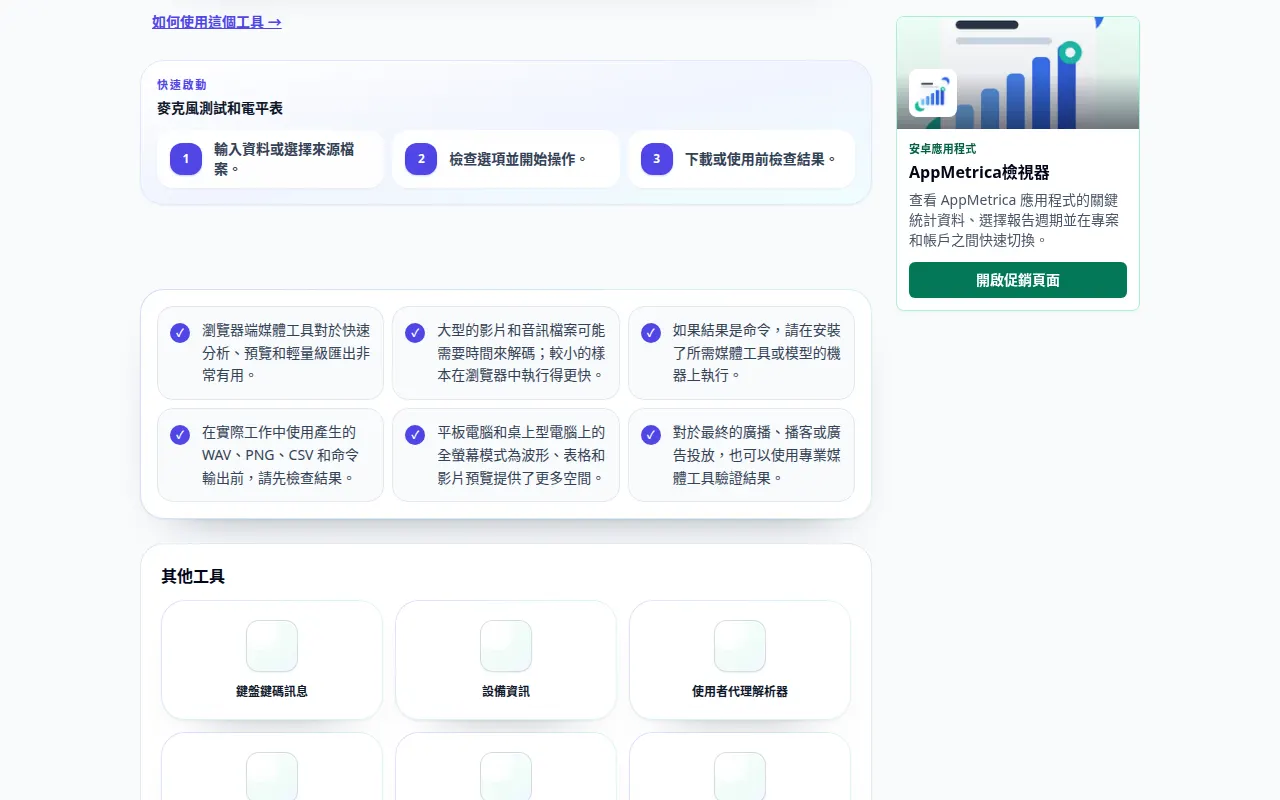
桌面示範
錄音顯示的是英文介面。按照上面翻譯的步驟進行操作;控制項的順序相同。 此記錄顯示了工具中的演示輸入和結果輸出。
電話示範
錄音顯示的是英文介面。按照上面翻譯的步驟進行操作;控制項的順序相同。 此記錄顯示了工具中的演示輸入和結果輸出。
問題和故障排除
我的聲音會傳送到伺服器嗎?
不會。監控和可選記錄在瀏覽器中運行。下載錄音並在關閉頁面後保留。
為什麼沒有輸入?
檢查瀏覽器和系統權限、所選麥克風及其靜音開關。重新連接裝置或關閉使用該裝置的其他應用程序,然後重新啟動。
如果您看到服務過載的消息,請等待並稍後重試。嘗試失敗並不意味著您的原始檔案已更改。