指南已更新:
使用預期的字元編碼讀取文字並準備正確編碼的副本。
使用工具名稱下方的「如何使用此工具」連結開啟本指南。它包括電腦和手機的步驟、螢幕截圖和影片。
開始之前
保留原始位元組。已使用替換字元儲存的檔案可能會遺失資訊。
這些小檔案是為本指南建立的,不包含個人資料。
逐步說明
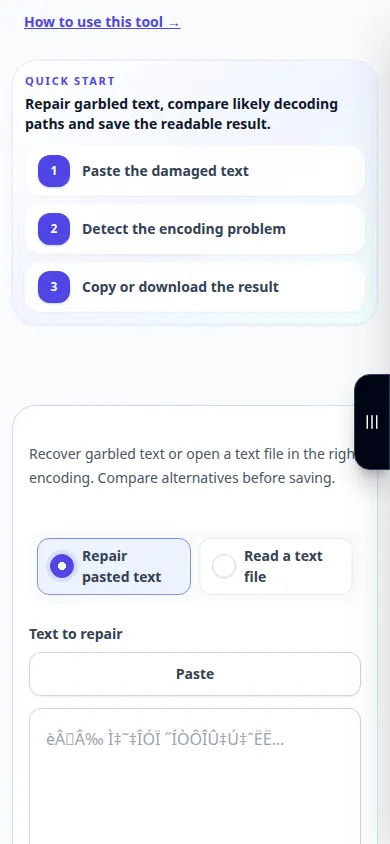
- 開啟編碼工具並選擇可用的文件或文字輸入。
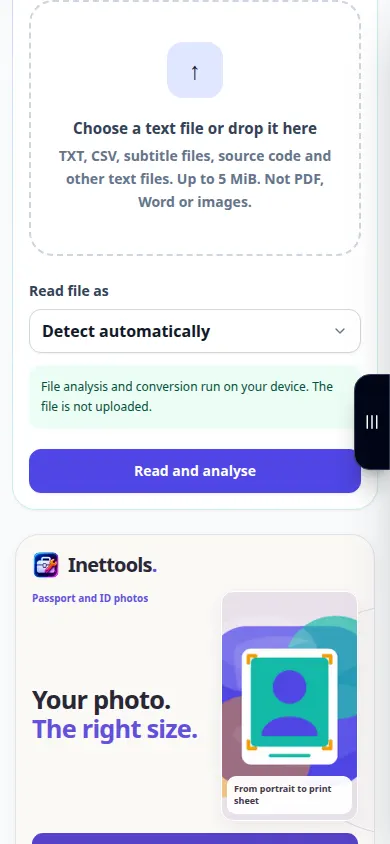
- 當您知道時選擇來源編碼,或比較提供的檢測結果。
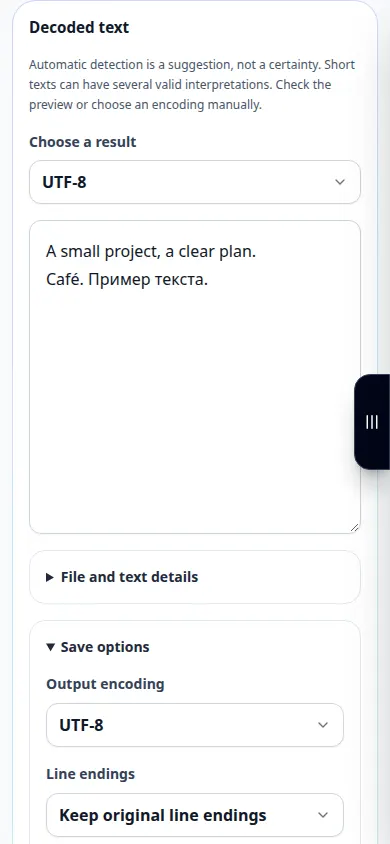
- 檢查重音或非拉丁單詞,看看它們是否可讀。
- 打開結果中的匯出選項,選擇目標編碼並檢查行結尾或其他可用的匯出設定。
- 複製或儲存結果,使用預期的編碼重新開啟它,並將幾行與來源進行比較。
在電腦上
並排比較來源和結果並檢查包含重音字元或非拉丁字元的行。
在電話上
首先貼上一個簡短的代表性部分。在複製完整結果之前檢查鍵盤語言和所選編碼。
在 iPhone 上的 Safari 中,開啟共用選單,然後選擇「儲存到檔案」(如果結果在新分頁中開啟)。在 Android Chrome 中,檢查「下載」。保持此選項卡打開,直到處理完成。
為了更好的結果
編碼猜測並不能證明。在保存原始內容之前比較熟悉的單字和標點符號。
截圖和視頻
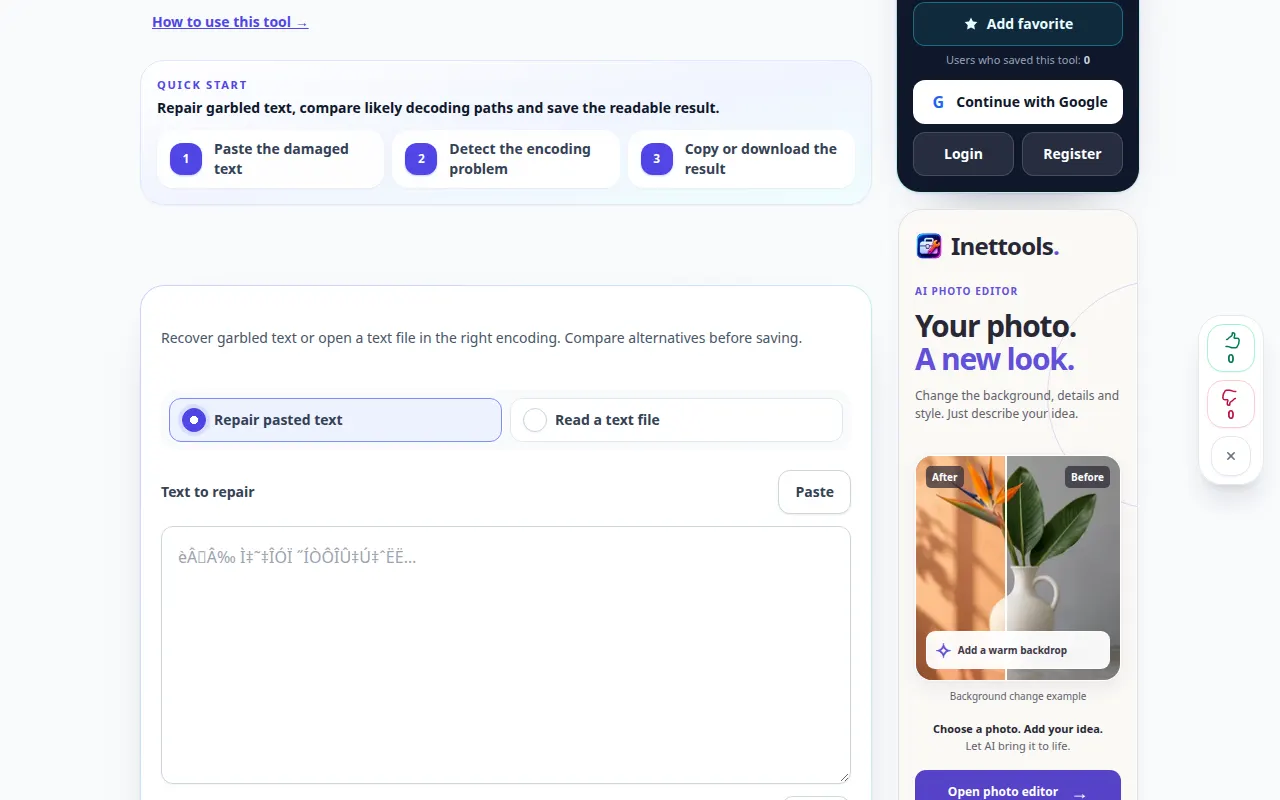
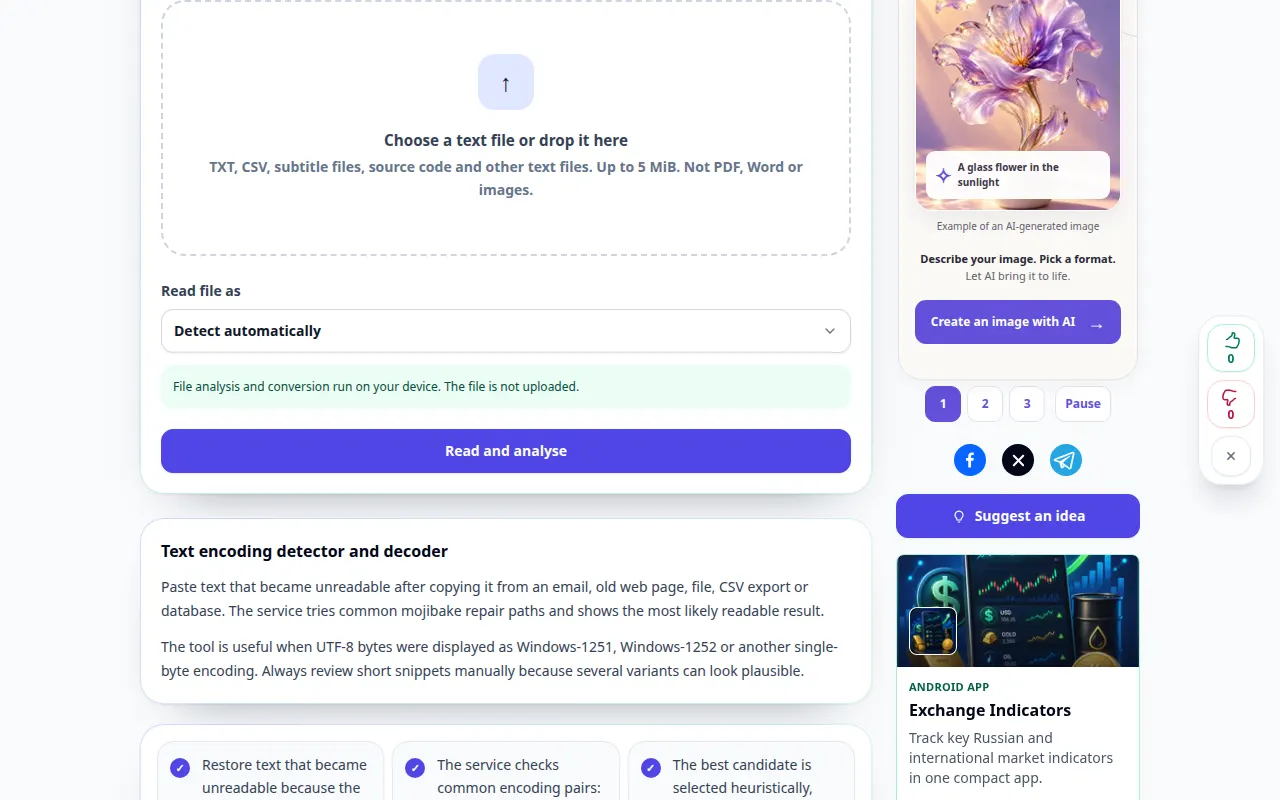
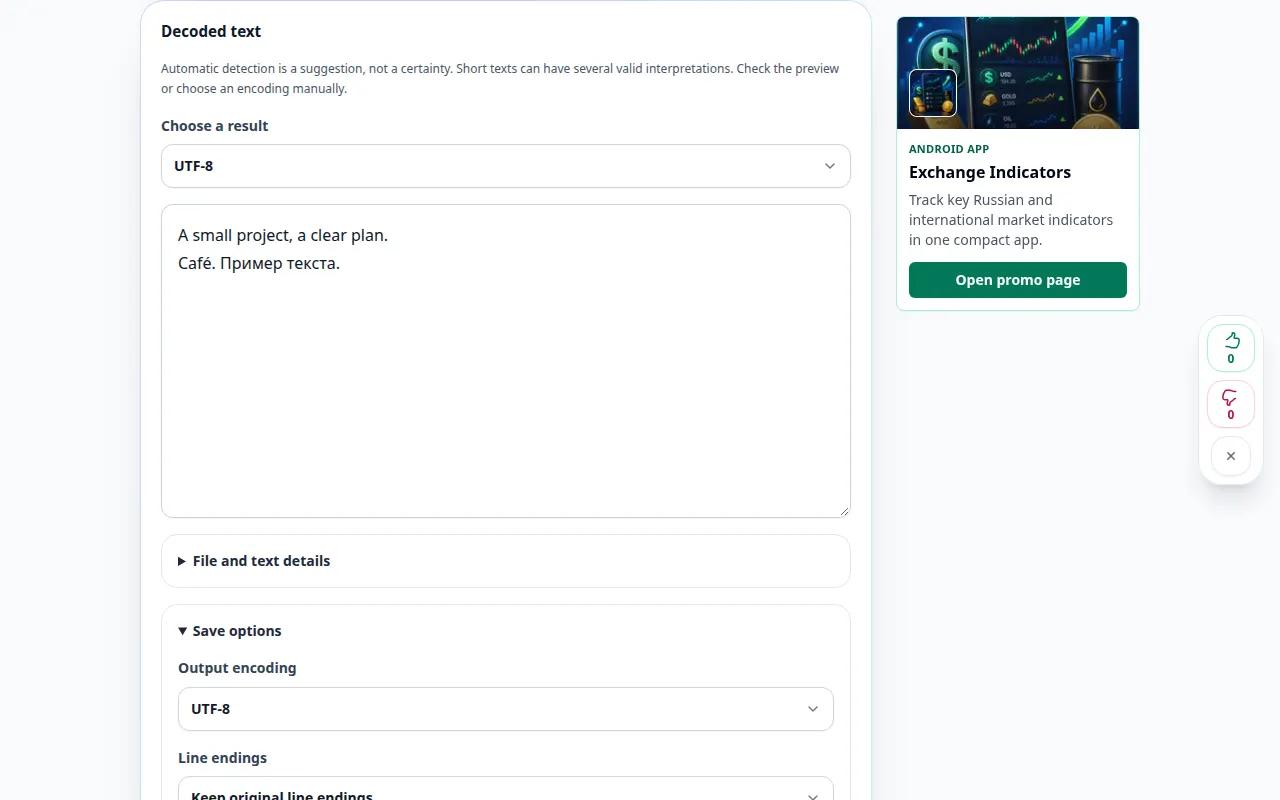
桌面示範
錄音顯示的是英文介面。按照上面翻譯的步驟進行操作;控制項的順序相同。 此記錄顯示了工具中的演示輸入和結果輸出。
電話示範
錄音顯示的是英文介面。按照上面翻譯的步驟進行操作;控制項的順序相同。 此記錄顯示了工具中的演示輸入和結果輸出。
問題和故障排除
為什麼轉換後仍保留問號?
當文字保存不正確時,原始位元組可能已被替換。嘗試早期未修改的副本。
這與修復鍵盤佈局相同嗎?
不。編碼描述的是位元組和字元;鍵盤佈局更正會更改使用錯誤鍵盤映射鍵入的字元。
如果您看到服務過載的消息,請等待並稍後重試。嘗試失敗並不意味著您的原始檔案已更改。