指南已更新:
使用明确的提供商选项规范演示电子邮件列表。
實用說明,包括桌面和手機螢幕截圖、簡短演示以及常見問題的解答。
開始之前
在目前瀏覽器中開啟該工具。演示的操作在您的裝置上本地運行,不需要帳戶或積分。使用下面的公共範例值。
逐步說明
- 使用影片旁邊的按鈕開啟該工具。保留預設模式,除非下一步指定不同的模式。
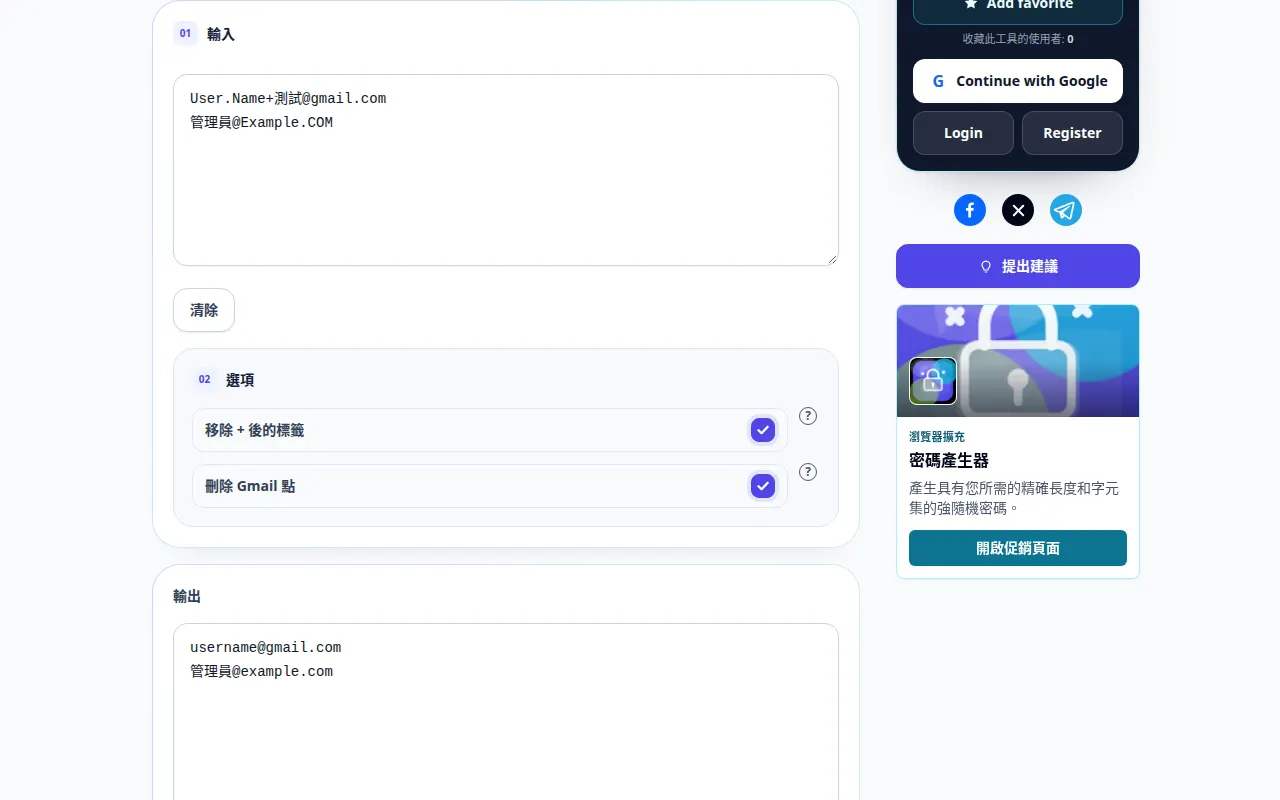
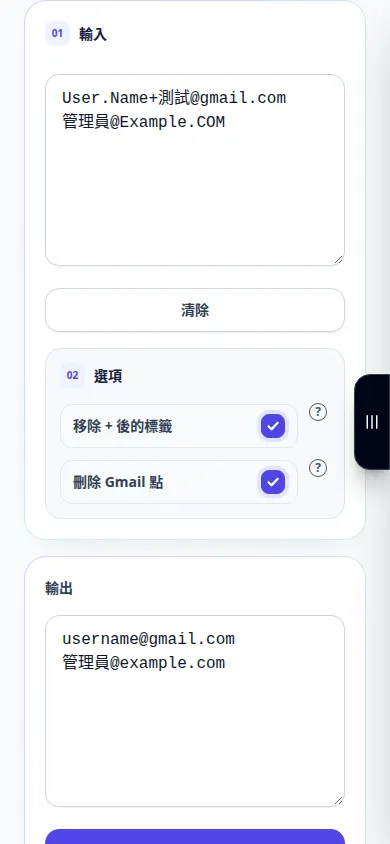
- 输入 User.Name+demo@gmail.com 并使用显示的 Gmail 选项检查标准化结果。
- 檢查輸入下方顯示的結果。如果該工具有操作按鈕,請在編輯後按下它;即時轉換器會隨著您的輸入而更新。
- 使用此工具提供的控制項複製或匯出結果。在其他應用程式中使用輸出之前檢查輸出。
- 特定于提供商的点和加号标记规则并不适用于每个域。规范化地址并不会验证递送或帐户所有权。
在電腦上
使用鍵盤輸入範例值。查看選項,然後檢查輸出並使用複製或匯出操作(如果可用)。
在電話上
點擊輸入欄位並輸入範例。關閉螢幕鍵盤以查看選項和結果;保持選項卡打開直到完成。
在 iPhone 上的 Safari 中,開啟共用選單,然後選擇「儲存到檔案」(如果結果在新分頁中開啟)。在 Android Chrome 中,檢查「下載」。保持此選項卡打開,直到處理完成。
為了更好的結果
特定于提供商的点和加号标记规则并不适用于每个域。规范化地址并不会验证递送或帐户所有权。
截圖和視頻
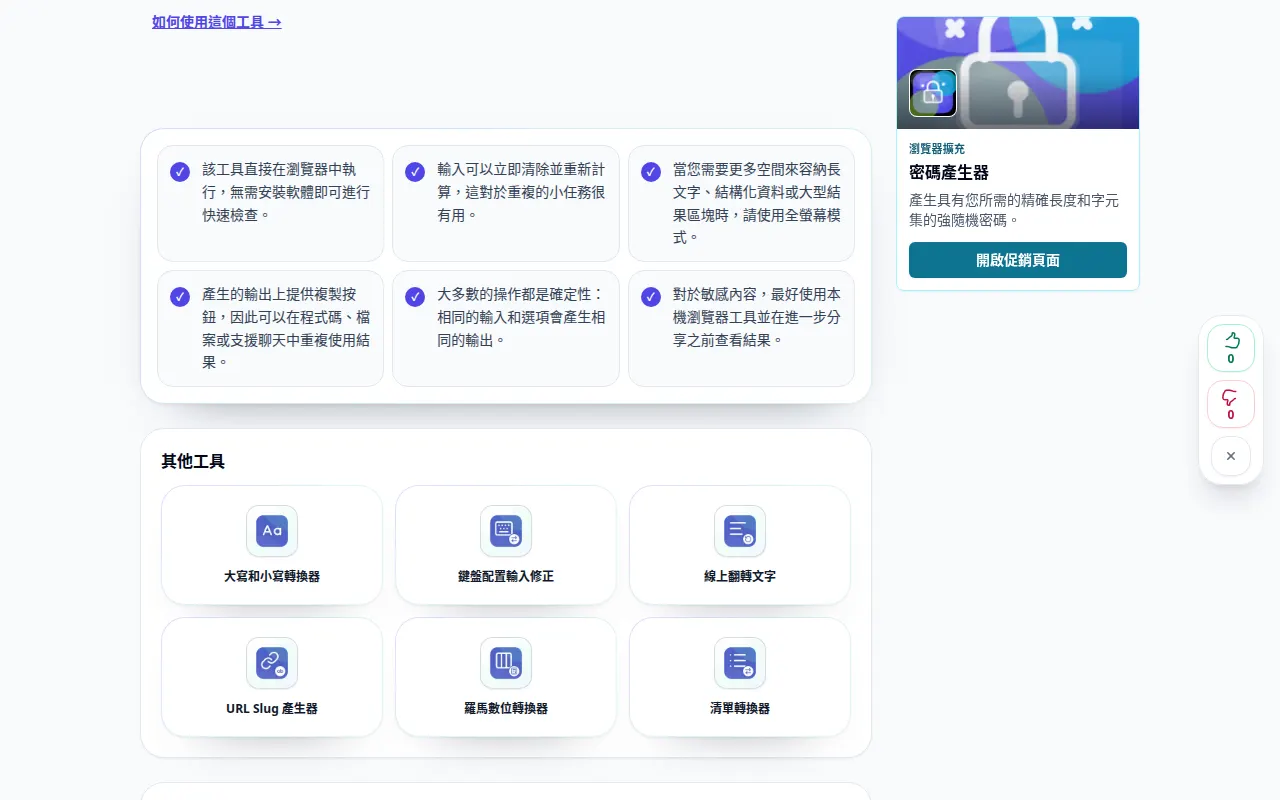
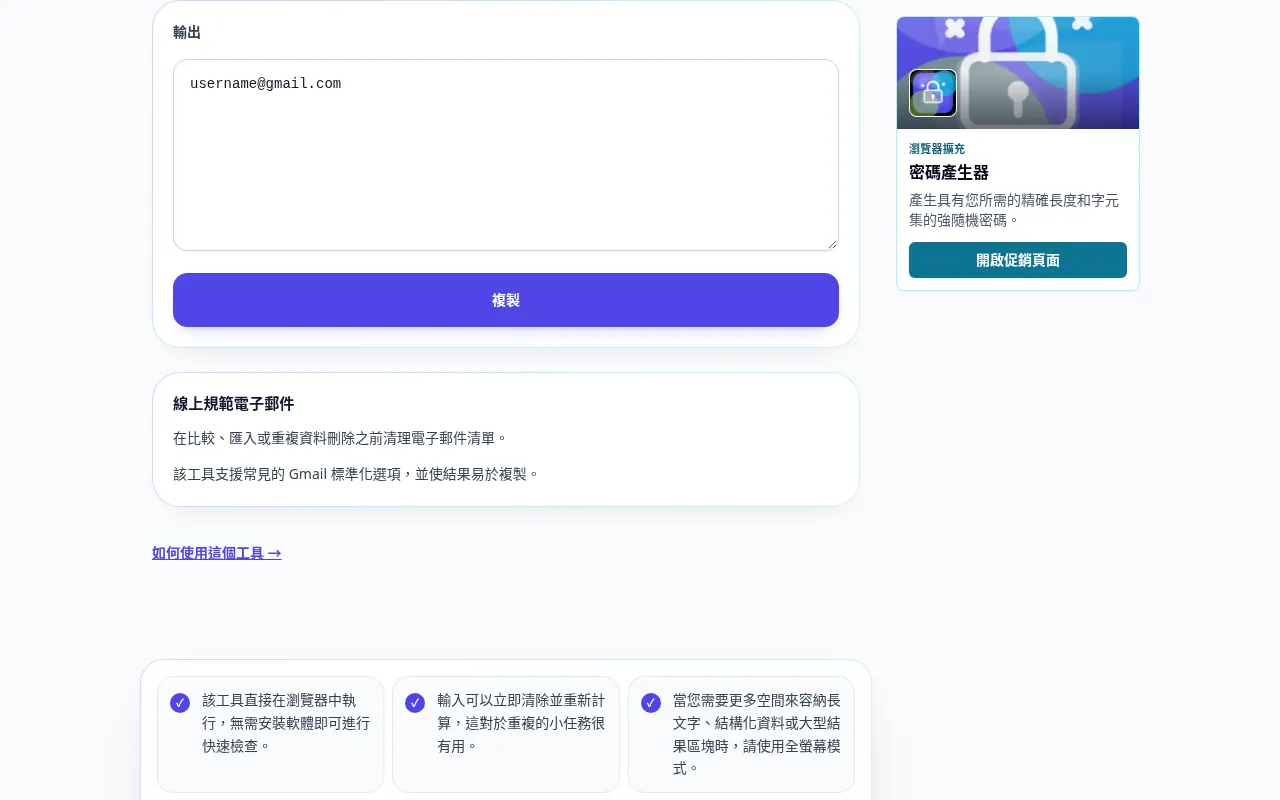
桌面示範
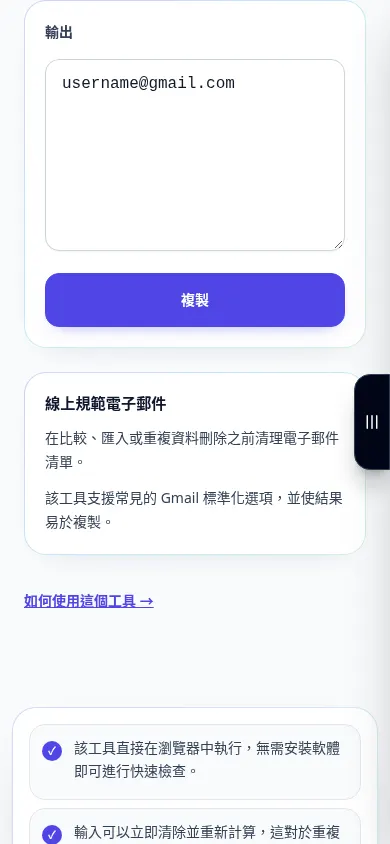
此記錄顯示了工具中的演示輸入和結果輸出。
電話示範
此記錄顯示了工具中的演示輸入和結果輸出。
問題和故障排除
這個演示使用了我的真實數據嗎?
不會。錄製內容使用為指南建立的公共範例值。該服務根據您在自己的瀏覽器中輸入的輸入來運行。
在依賴結果之前我應該檢查什麼?
特定于提供商的点和加号标记规则并不适用于每个域。规范化地址并不会验证递送或帐户所有权。
如果您看到服務過載的消息,請等待並稍後重試。嘗試失敗並不意味著您的原始檔案已更改。