指南已更新:
將一個錄音的結尾與另一個錄音的開頭重疊,以獲得更平滑的過渡。
實用說明,包括桌面和手機螢幕截圖、簡短演示以及常見問題的解答。
開始之前
按照您想要的順序準備音訊來源。由於錄音重疊,交叉淡入淡出會減少組合持續時間。
這些小檔案是為本指南建立的,不包含個人資料。
逐步說明
- 選擇混音器所需的音訊來源。
- 檢查它們的順序並聆聽第一個來源的結尾和下一個來源的開始。
- 設定適合錄音和審閱輸出選項的可用交叉淡入淡出持續時間。
- 查看所有顯示的電荷並開始渲染混合。
- 聆聽過渡並保存結果(如果重疊聽起來正確)。
在電腦上
使用全角工作面板來比較來源、設定和結果。保留原始文件,以便您可以嘗試其他設定而不替換它。
在電話上
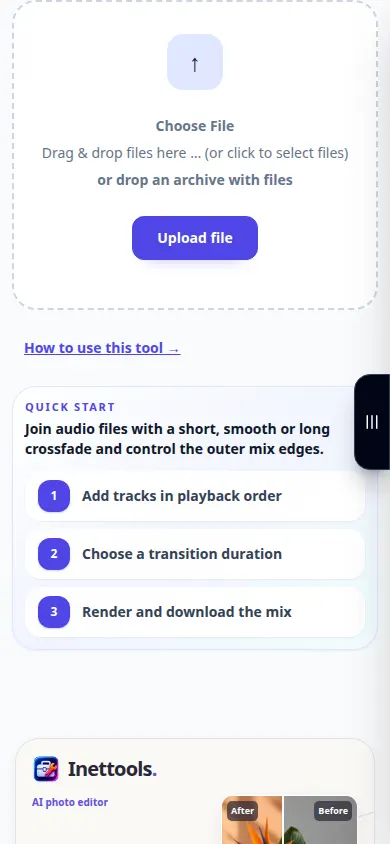
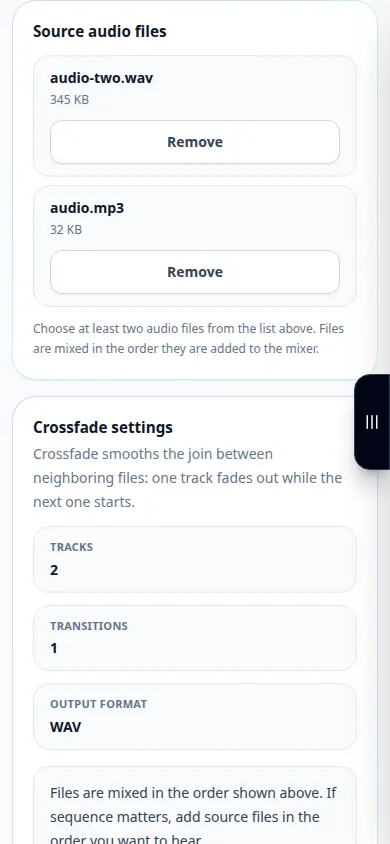
從檔案或裝置檔案管理器中選擇來源。向下捲動到設定和結果;保持此選項卡打開,直到操作完成。
在 iPhone 上的 Safari 中,開啟共用選單,然後選擇「儲存到檔案」(如果結果在新分頁中開啟)。在 Android Chrome 中,檢查「下載」。保持此選項卡打開,直到處理完成。
為了更好的結果
對語音使用較短的重疊並比較電平,以便在過渡期間兩個錄音都不會消失。
截圖和視頻
桌面示範
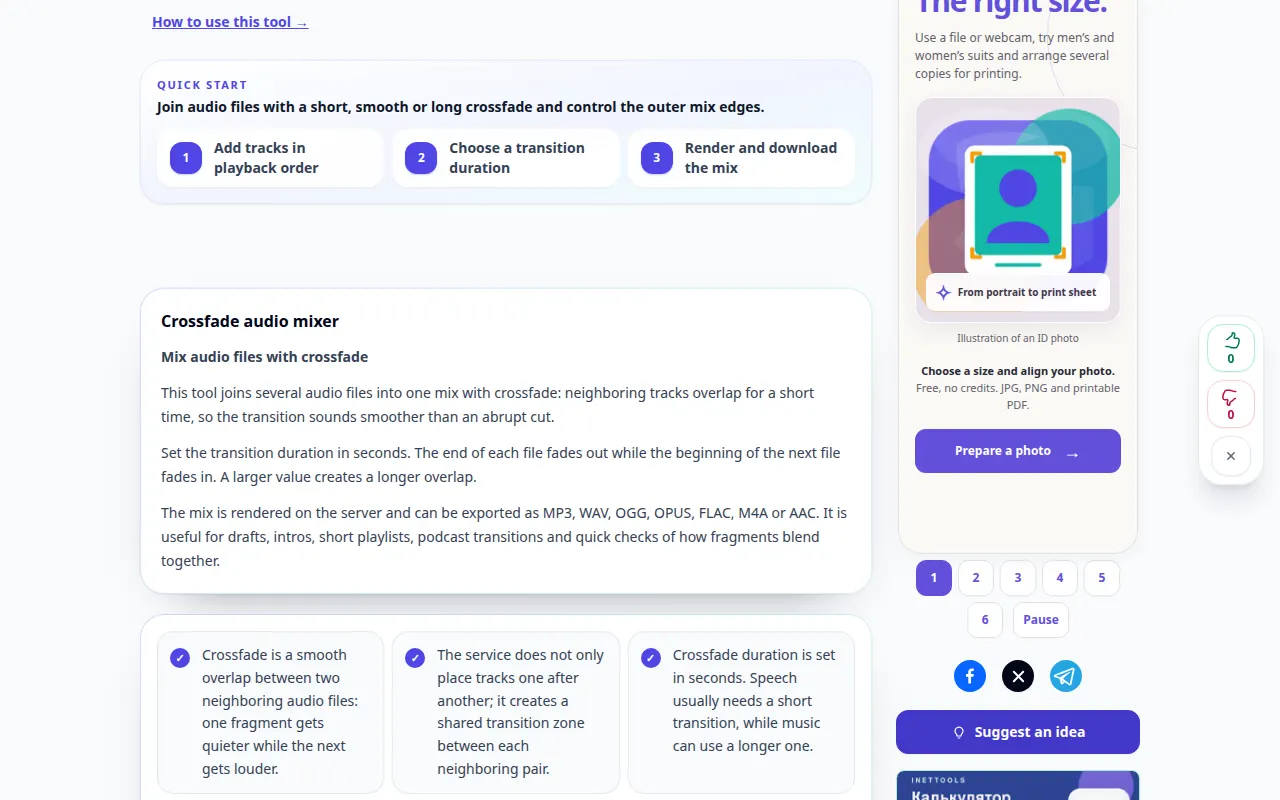
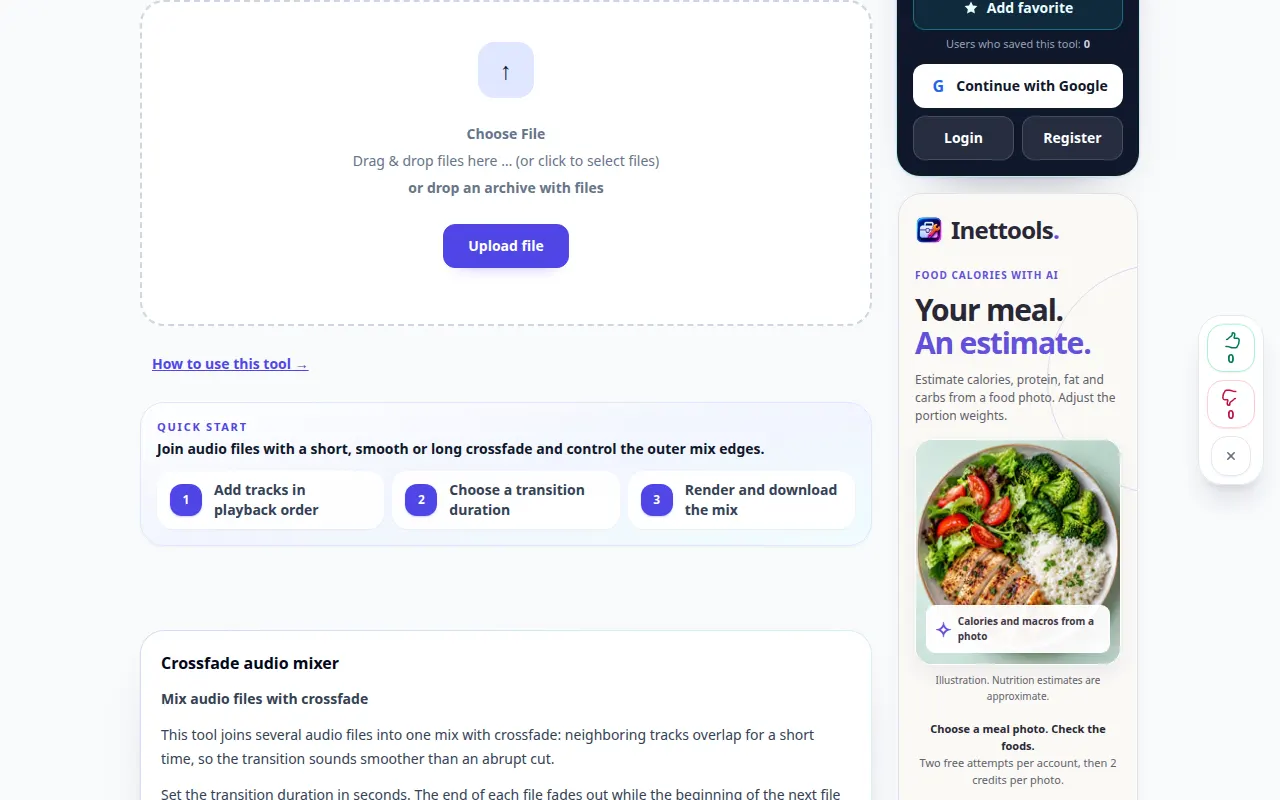
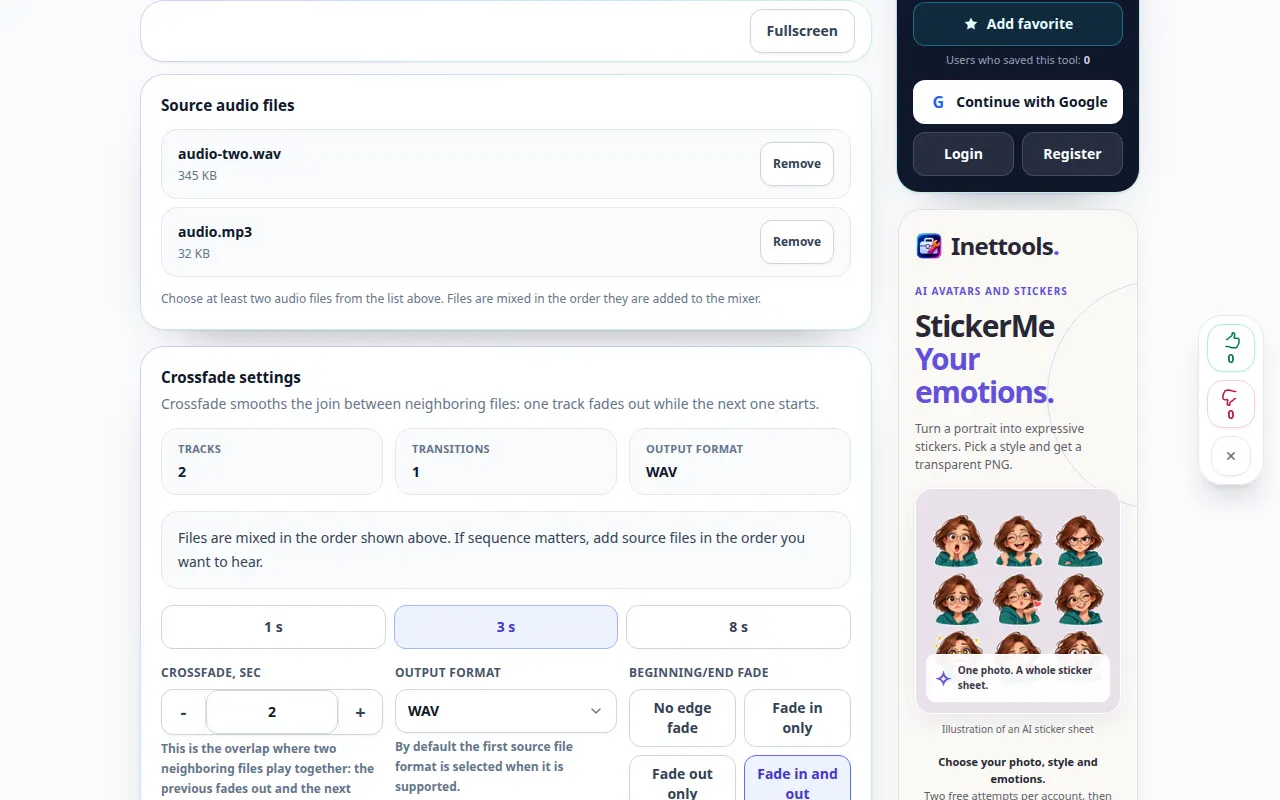
錄音顯示的是英文介面。按照上面翻譯的步驟進行操作;控制項的順序相同。 此記錄顯示主要操作之前的來源和可用設定。請按照上述步驟開始處理並儲存結果。
電話示範
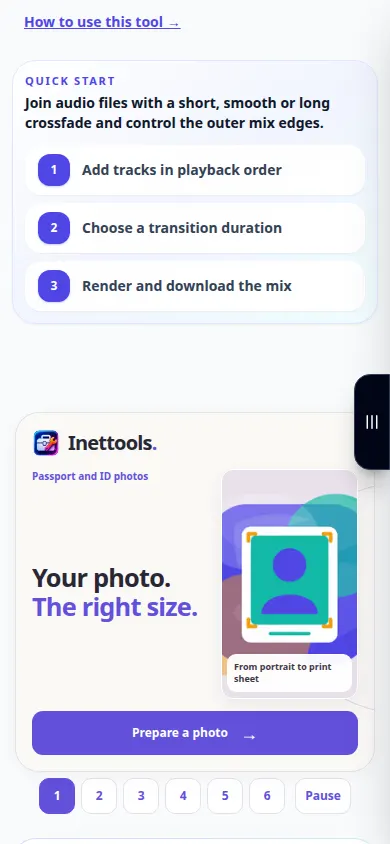
錄音顯示的是英文介面。按照上面翻譯的步驟進行操作;控制項的順序相同。 此記錄顯示主要操作之前的來源和可用設定。請按照上述步驟開始處理並儲存結果。
問題和故障排除
為什麼結果比輸入的總和短?
交叉淡入淡出會重疊部分錄音,而不是將每一秒的首尾連接起來。
為什麼過渡聲音太大或太小?
源電平和選取的重疊會影響混音。嘗試另一個持續時間並檢查可用的電平控制。
如果您看到服務過載的消息,請等待並稍後重試。嘗試失敗並不意味著您的原始檔案已更改。
