指南已更新:
根據您的照片創建一個頭像或一張四到九張富有表現力的貼紙。選擇一種樣式並獲得一個具有透明背景的 PNG。
實用說明,包括桌面和手機螢幕截圖、簡短演示以及常見問題的解答。
開始之前
JPG、PNG 或 WebP,最多 20 MB 和 2400 萬像素。使用一張清晰可見的照片。 您的照片和說明將發送給人工智慧提供者。臨時參考副本在處理後將被刪除。人工智慧可能會改變臉部特徵和小細節。
嘗試使用演示文件 — synthetic-portrait.png

這些小檔案是為本指南建立的,不包含個人資料。
逐步說明
-
選擇一張肖像照. JPG、PNG 或 WebP,最多 20 MB 和 2400 萬像素。使用一張清晰可見的照片。
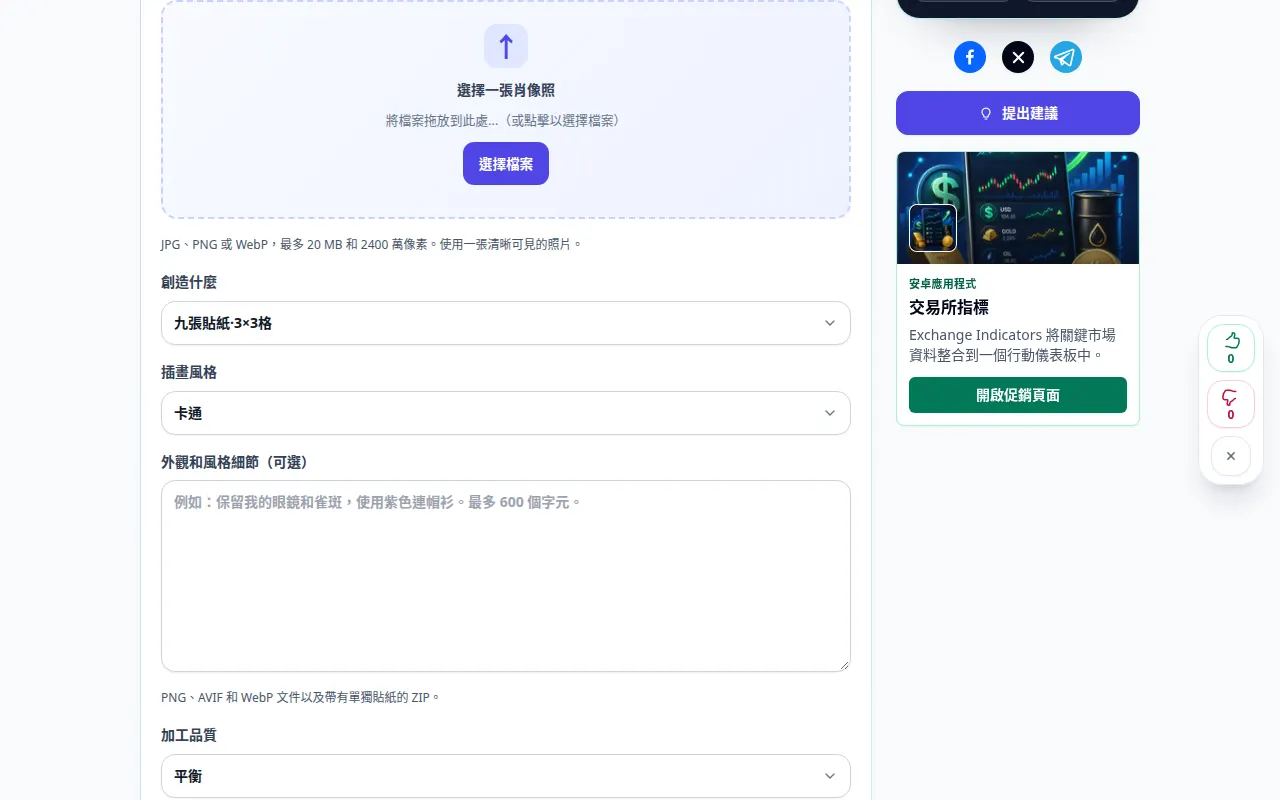
選擇來源 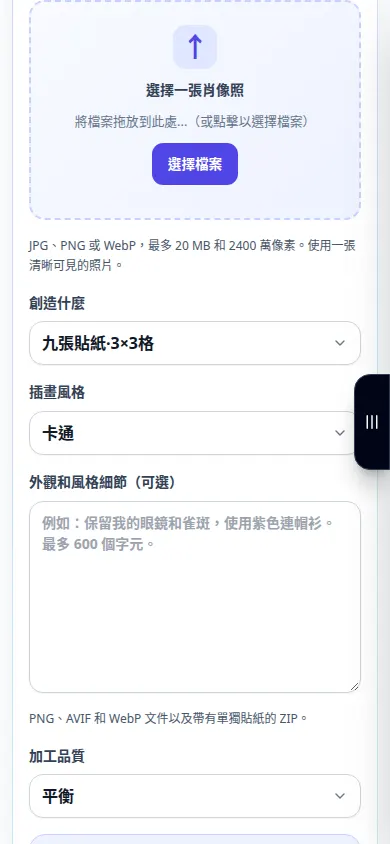
選擇來源 -
創造什麼: 一個頭像, 四張貼紙 · 2×2 格, 九張貼紙·3×3格. 插畫風格
-
外觀和風格細節(可選). 例如:保留我的眼鏡和雀斑,使用紫色連帽衫。最多 600 個字元。 加工品質
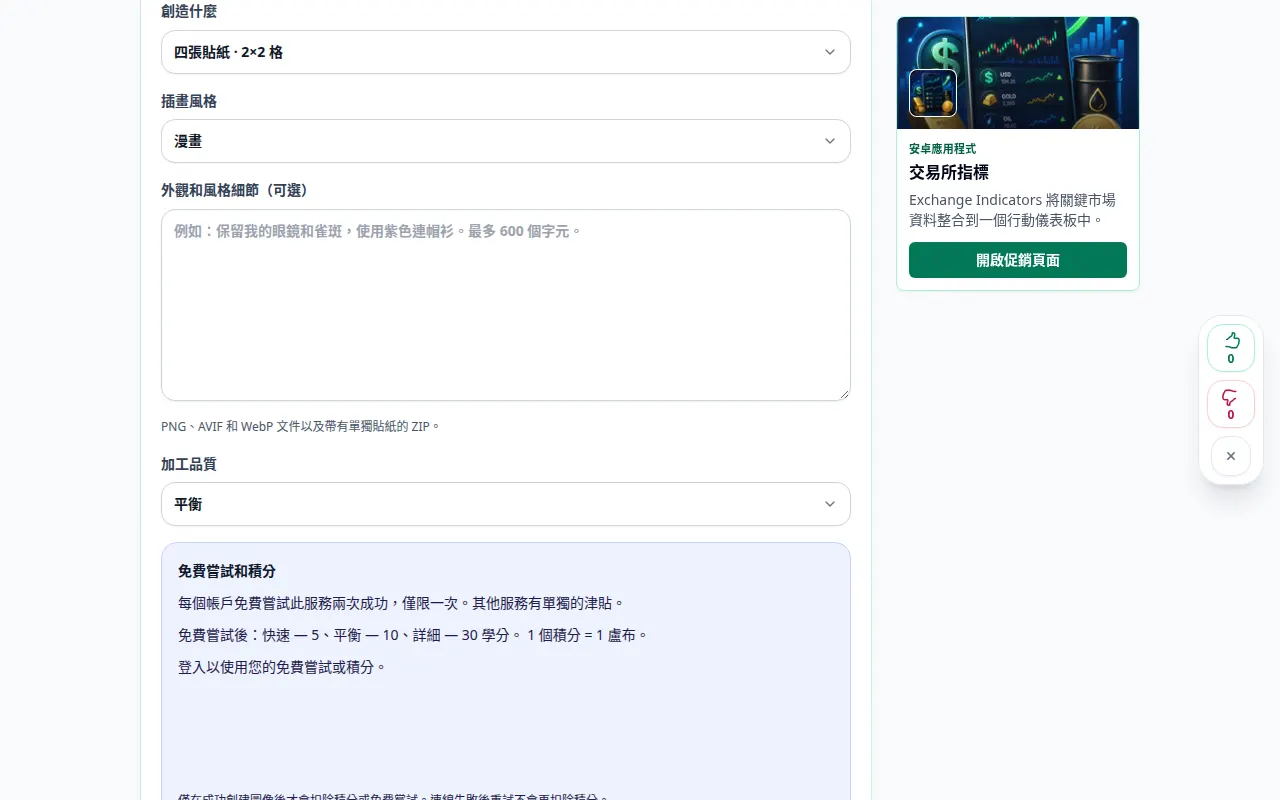
設定和下一步操作 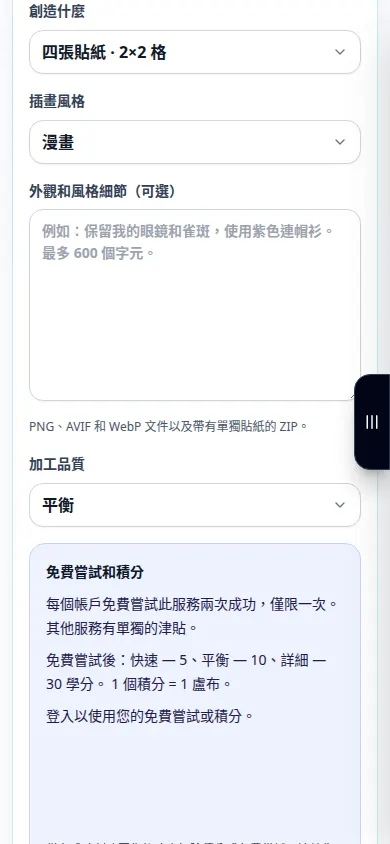
設定和下一步操作 -
創建頭像和貼紙. 您的照片和說明將發送給人工智慧提供者。臨時參考副本在處理後將被刪除。人工智慧可能會改變臉部特徵和小細節。
-
頭像和貼紙·透明PNG. 將結果與來源進行比較,尤其是臉孔和文字。儲存影像或使用結果控制項繼續編輯。
-
下載 PNG. PNG、AVIF 和 WebP 文件以及帶有單獨貼紙的 ZIP。
在電腦上
使用全角工作面板來比較來源、設定和結果。保留原始文件,以便您可以嘗試其他設定而不替換它。
在電話上
從檔案或裝置檔案管理器中選擇來源。向下捲動到設定和結果;保持此選項卡打開,直到操作完成。
在 iPhone 上的 Safari 中,開啟共用選單,然後選擇「儲存到檔案」(如果結果在新分頁中開啟)。在 Android Chrome 中,檢查「下載」。保持此選項卡打開,直到處理完成。
為了更好的結果
PNG、AVIF 和 WebP 文件以及帶有單獨貼紙的 ZIP。 通用:單獨的 PNG、AVIF 和 WebP 檔案。動畫 PNG 檔案為 APNG。動畫 AVIF 播放取決於應用程式。 Telegram:靜態 WebP(512 像素)或 VP9 WebM 視訊(512 像素,最長 3 秒,無音頻,最多 256 KiB)。透過@Stickers 添加包。 WhatsApp:512 x 512 WebP,靜態最多 100 KiB 或動畫最多 500 KiB。原生包需要 3 到 30 張同一種類型的貼紙。使用相容的貼圖應用程式匯入;此 ZIP 不是可安裝的 WhatsApp 應用程式。 不和諧靜態:320 x 320 PNG。透過您擁有權限的伺服器貼圖設定上傳。 VK 和其他應用:通用 PNG 或支援的影像格式。上傳文件與發布官方平台貼紙包不同。 動畫變體使用 5 秒; Telegram 匯出最多需要 3 秒。共享之前檢查移動和剪切邊緣。平台限制和接受程度可能會改變。
截圖和視頻
桌面示範
錄音顯示的是英文介面。按照上面翻譯的步驟進行操作;控制項的順序相同。 此記錄顯示主要操作之前的來源和可用設定。請按照上述步驟開始處理並儲存結果。
電話示範
錄音顯示的是英文介面。按照上面翻譯的步驟進行操作;控制項的順序相同。 此記錄顯示主要操作之前的來源和可用設定。請按照上述步驟開始處理並儲存結果。
問題和故障排除
為什麼一個不相關的細節改變了?
編輯器產生更新的圖像並可能重新解釋周圍的內容。使指令更加具體並比較每個結果。
失敗的請求是否會消耗成功的嘗試?
錯誤不應消耗成功的產生或其保留的積分。在開始單獨的請求之前檢查恢復的結果。
如果您看到服務過載的消息,請等待並稍後重試。嘗試失敗並不意味著您的原始檔案已更改。